Kling 3.0 AI 비디오 생성기
위의 작동 중인 생성기를 사용하여 작성된 장면을 움직이는 영상으로 바꿔보세요. 피사체, 환경, 동작, 카메라 움직임, 조명, 속도 및 분위기를 설명하여 더욱 정교한 Kling AI 비디오를 만들어 보세요.
비디오 만들기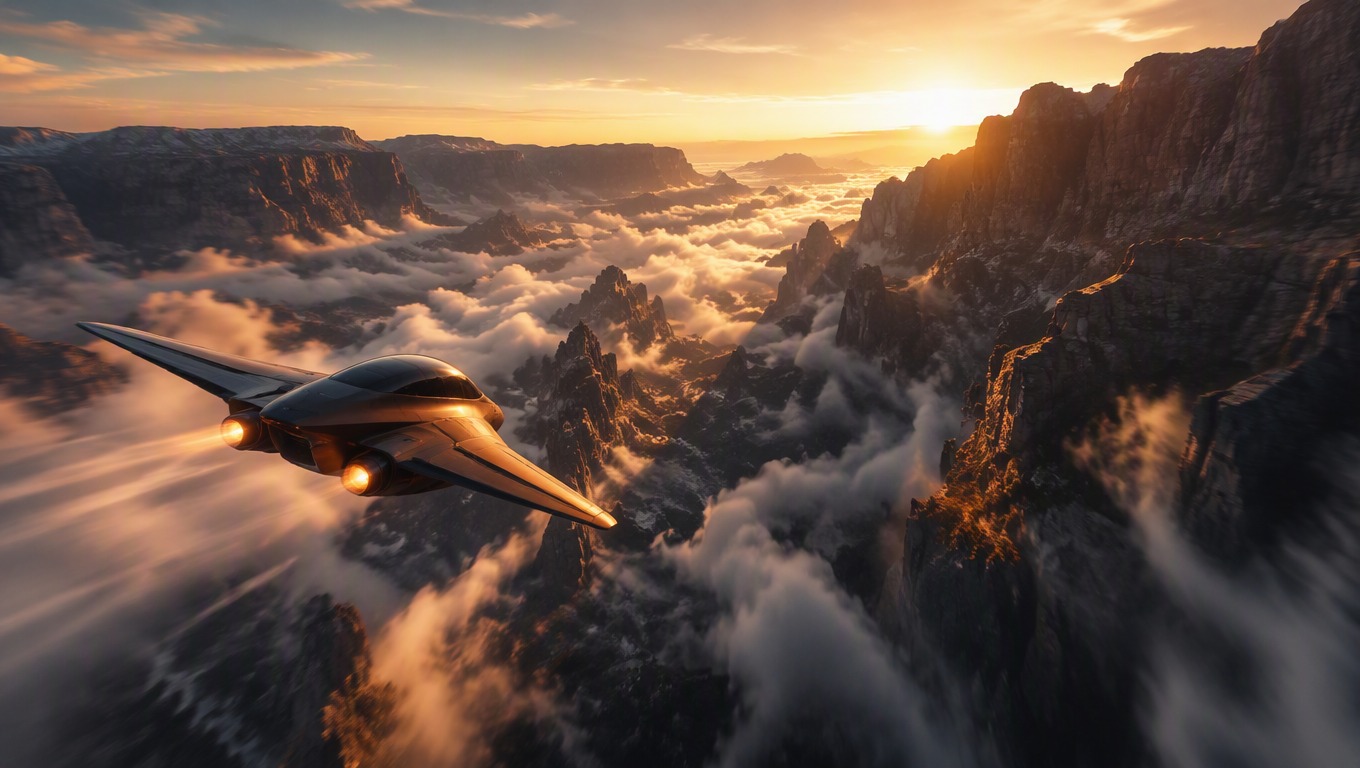
프롬프트에서 모션까지 하나의 영화적 샷 연출하기
동작 및 카메라 움직임 설명하기
트래킹, 궤도 이동, 표류, 상승, 드러내기, 돌진과 같은 정확한 동사를 사용하여 피사체와 카메라가 어떻게 움직여야 하는지 전달하세요.
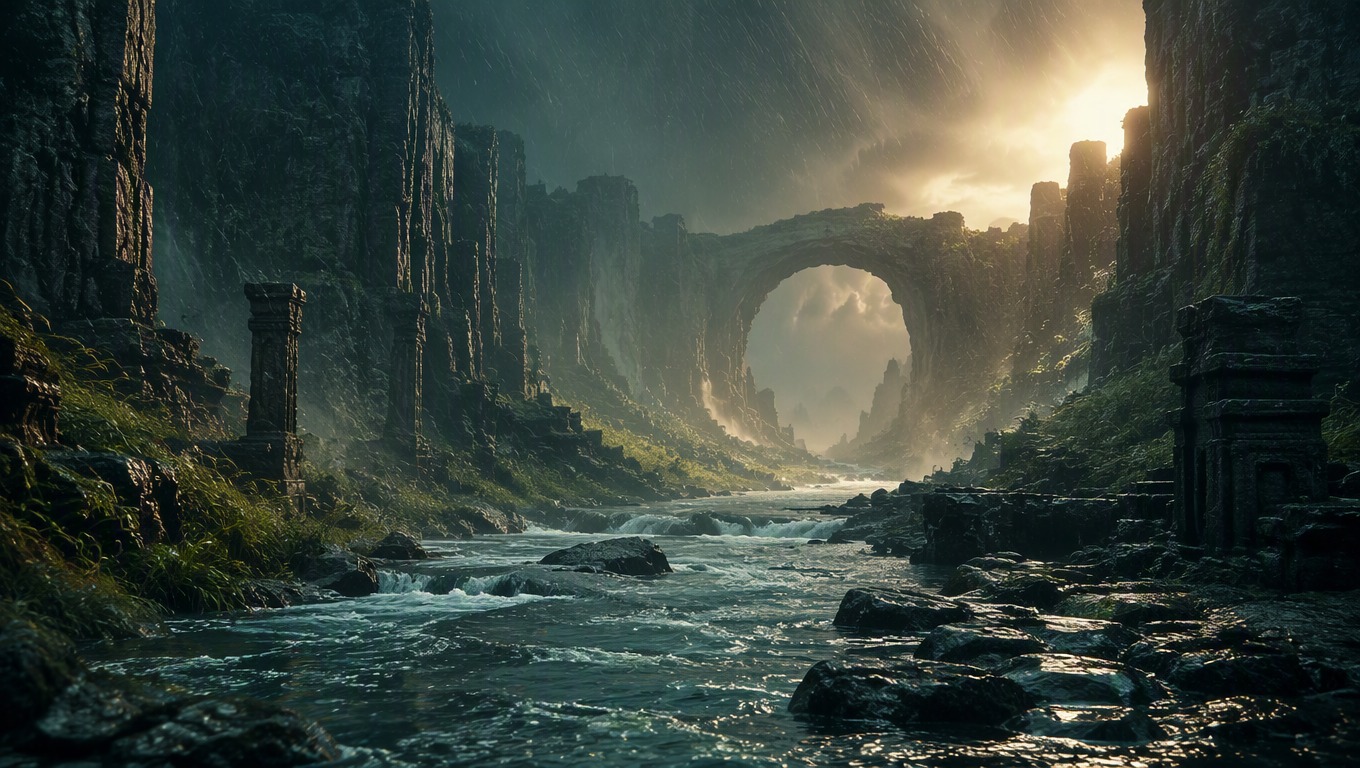
시각적 단서를 통해 분위기 조절하기
모호한 품질 관련 단어에 의존하기보다 날씨, 색상, 조명, 렌즈 느낌, 템포 및 시각적 스타일에 대한 적절한 선택을 통해 결과물을 유도하세요.
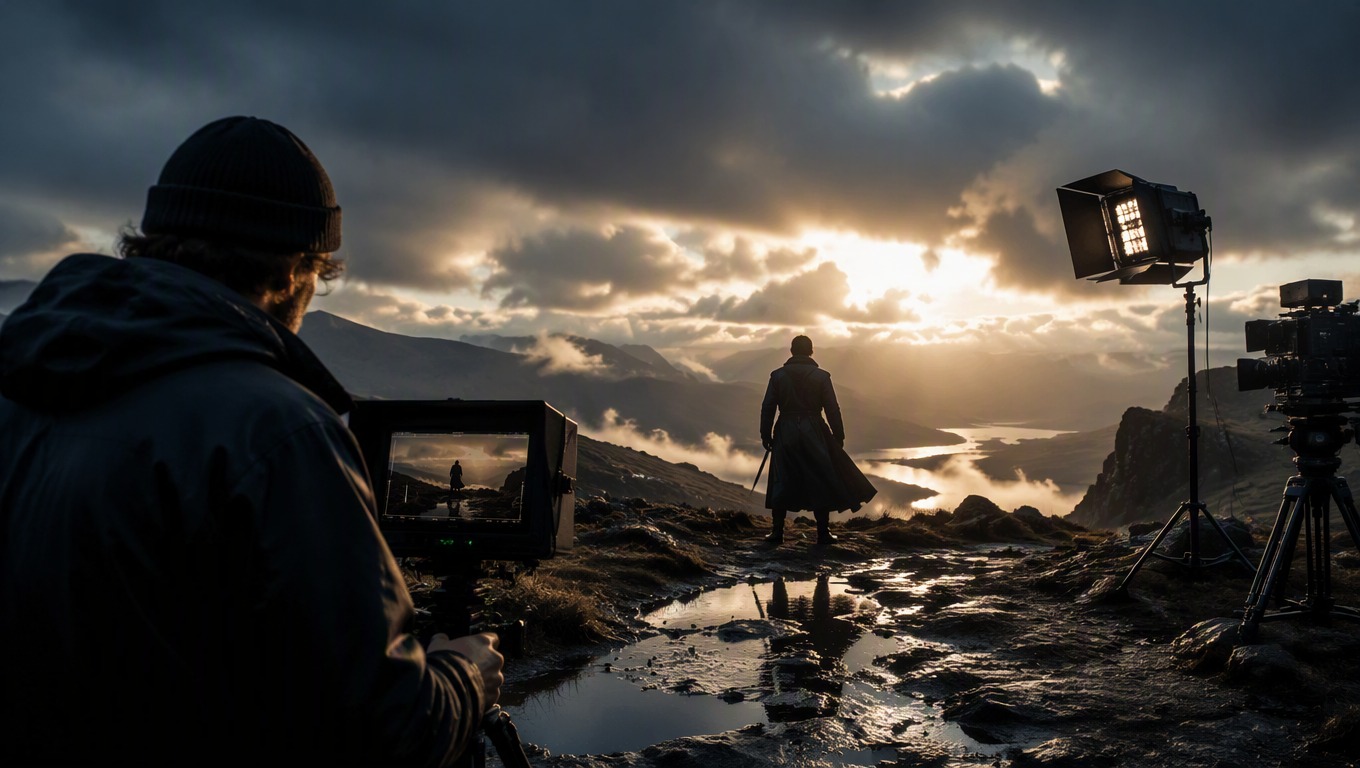
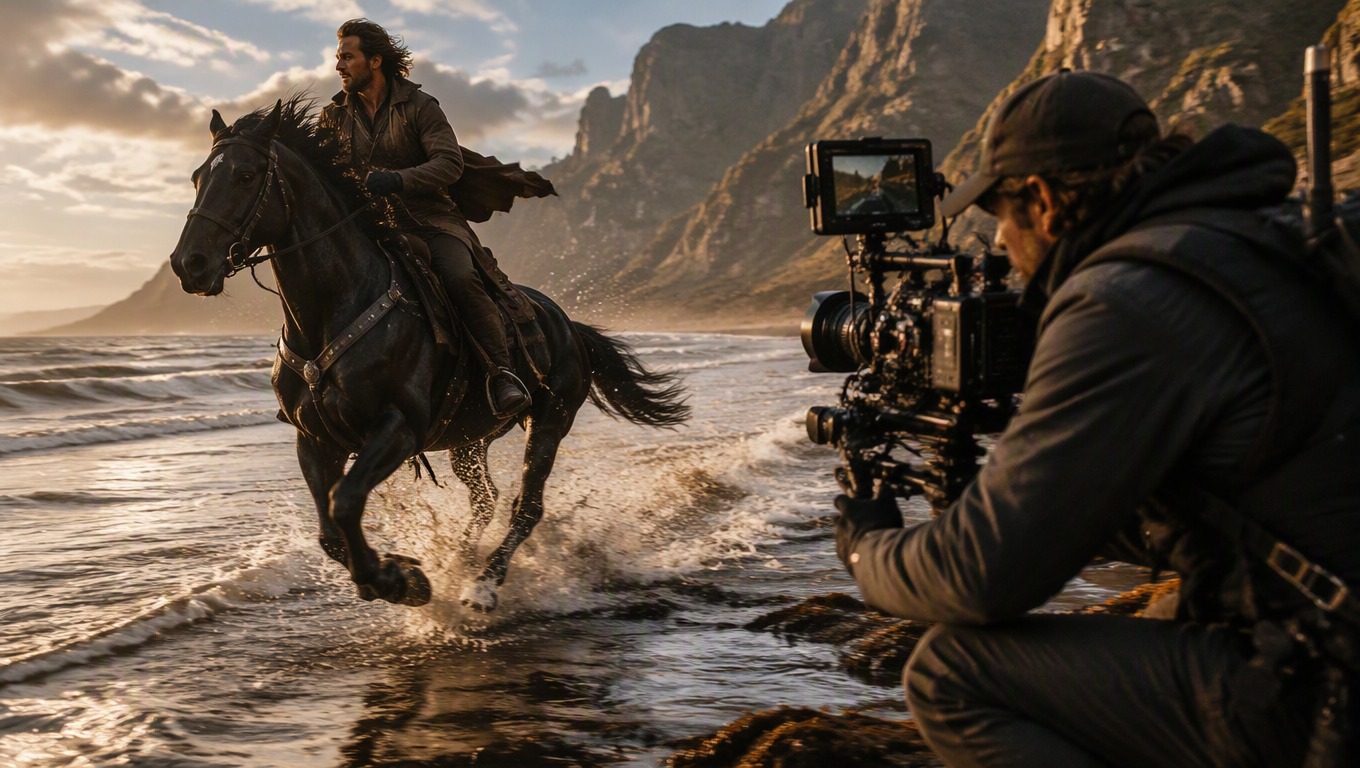
구체적인 창의적 기획 및 제작 작업을 위해 집중적인 움직임 장면을 탐색하세요.
Kling AI 비디오로 무엇을 만들 수 있을까
영화적 설정 샷
의도적인 카메라 움직임, 날씨, 규모 및 분위기를 갖춘 독창적인 장소를 시각화하세요.
스토리보드 순간
핵심 서사적 비트를 동작과 프레이밍을 명확히 하는 데 도움이 되는 움직이는 콘셉트로 바꾸세요.
제품 분위기 콘셉트
독창적인 제품 아이디어를 의도적인 빛, 움직임 및 카메라 관점이 있는 통제된 장면에 배치하세요.
판타지 및 공상 과학 장면
독창적인 세계, 환경, 생명체, 차량 및 극적인 자연의 움직임을 탐험하세요.
애니메이션 아트 디렉션
독창적인 시각적 처리를 위해 색상, 질감, 조명, 속도 및 모션 언어를 테스트하세요.
숏폼 시각적 후크
더 긴 창의적 시퀀스를 개발하기 전에 간결한 오프닝 이미지나 공개 장면을 프로토타입으로 제작하세요.
Kling 비디오 생성기 사용 방법
1
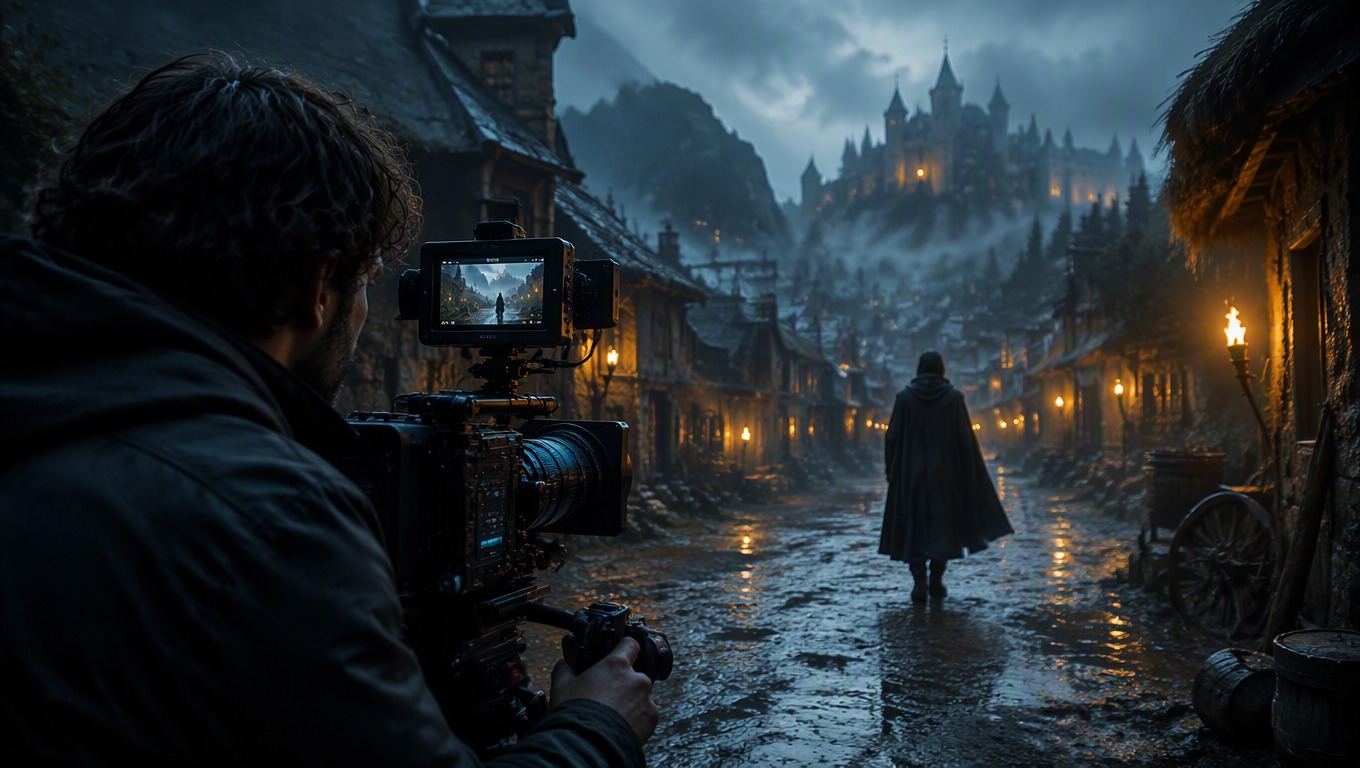
1. 원 샷 설명하기
주요 피사체, 환경, 동작, 시각적 스타일, 조명, 분위기를 하나의 일관된 장면으로 작성하세요.
2
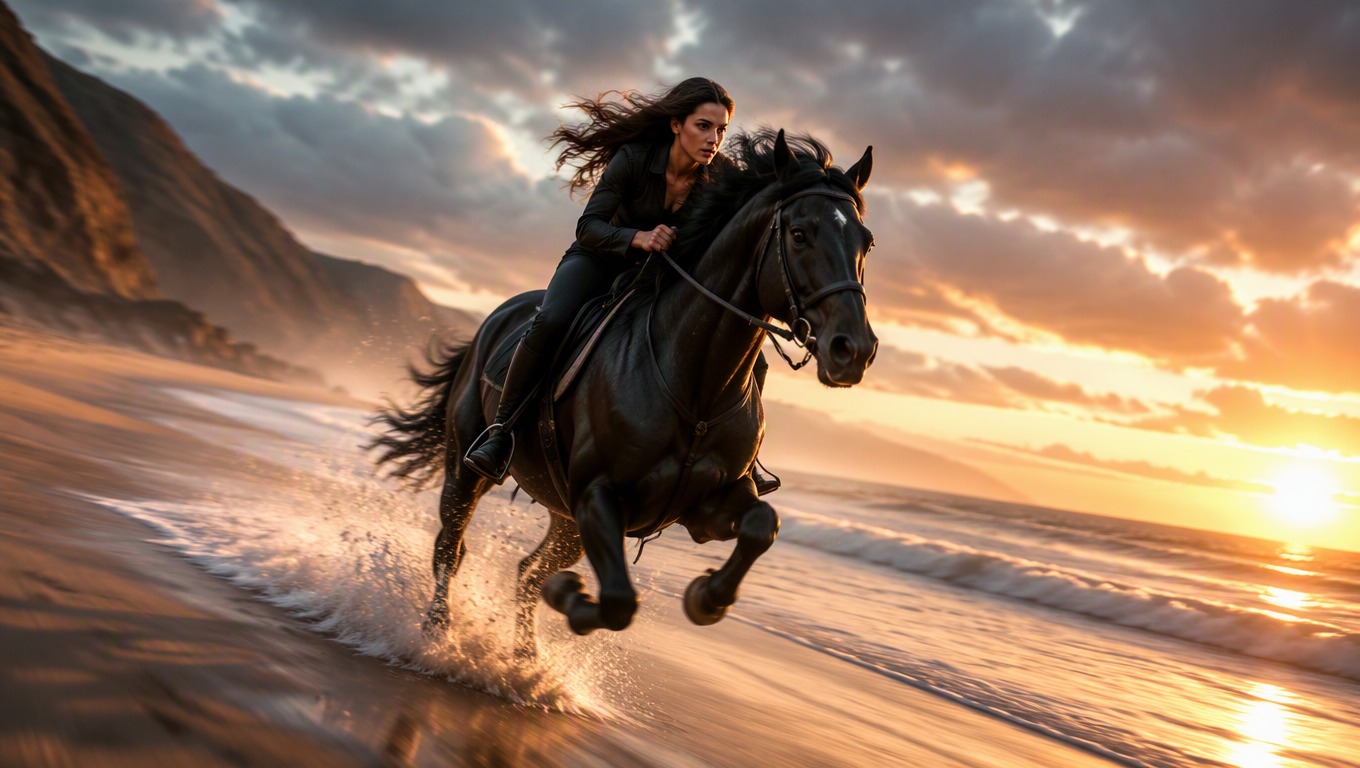
2. 동작 방향 추가하기
피사체가 어떻게 움직이는지, 카메라가 어떻게 작동하는지, 그리고 속도가 차분한지, 역동적인지, 아니면 극적인지를 명시하세요.
3
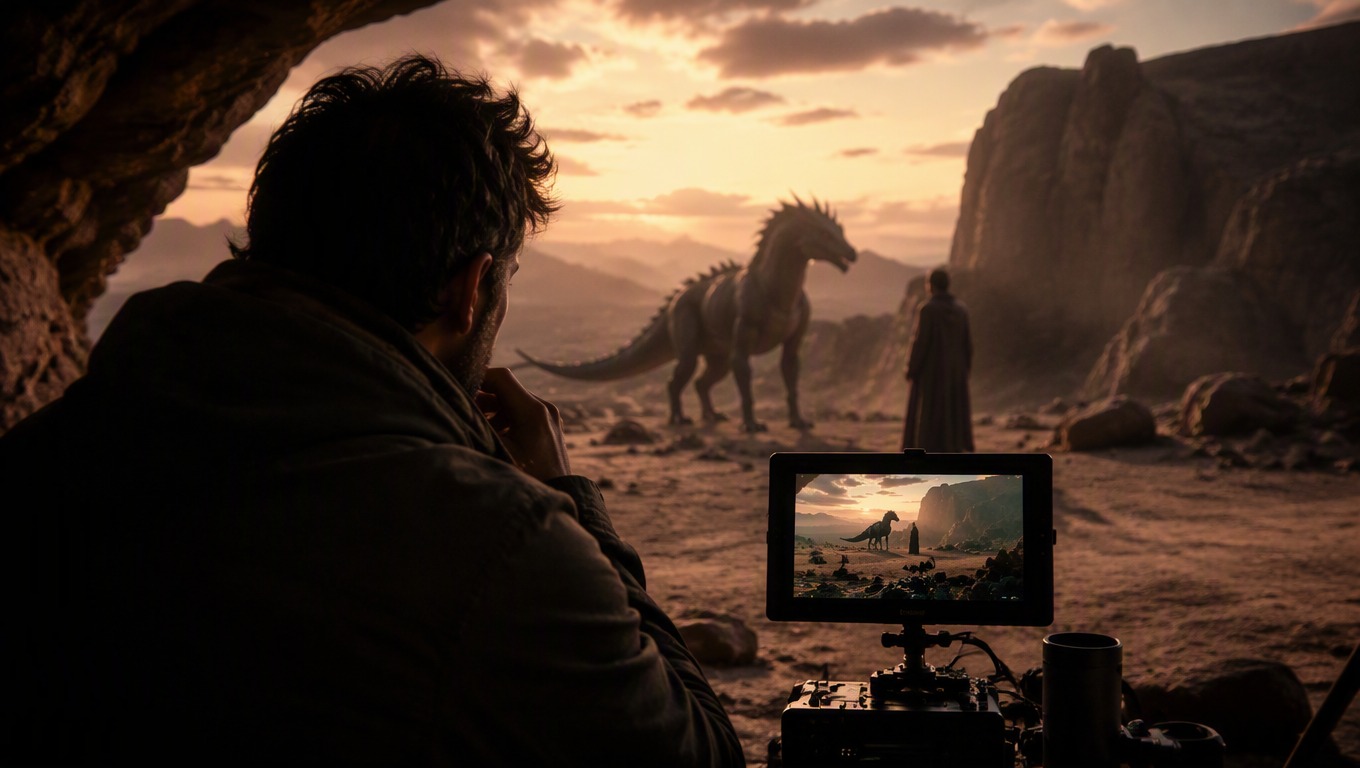
3. 생성 및 검토하기
프롬프트를 실행한 다음 장면의 일관성, 피사체의 움직임, 구도, 카메라 이동, 분위기를 검토하세요.
4
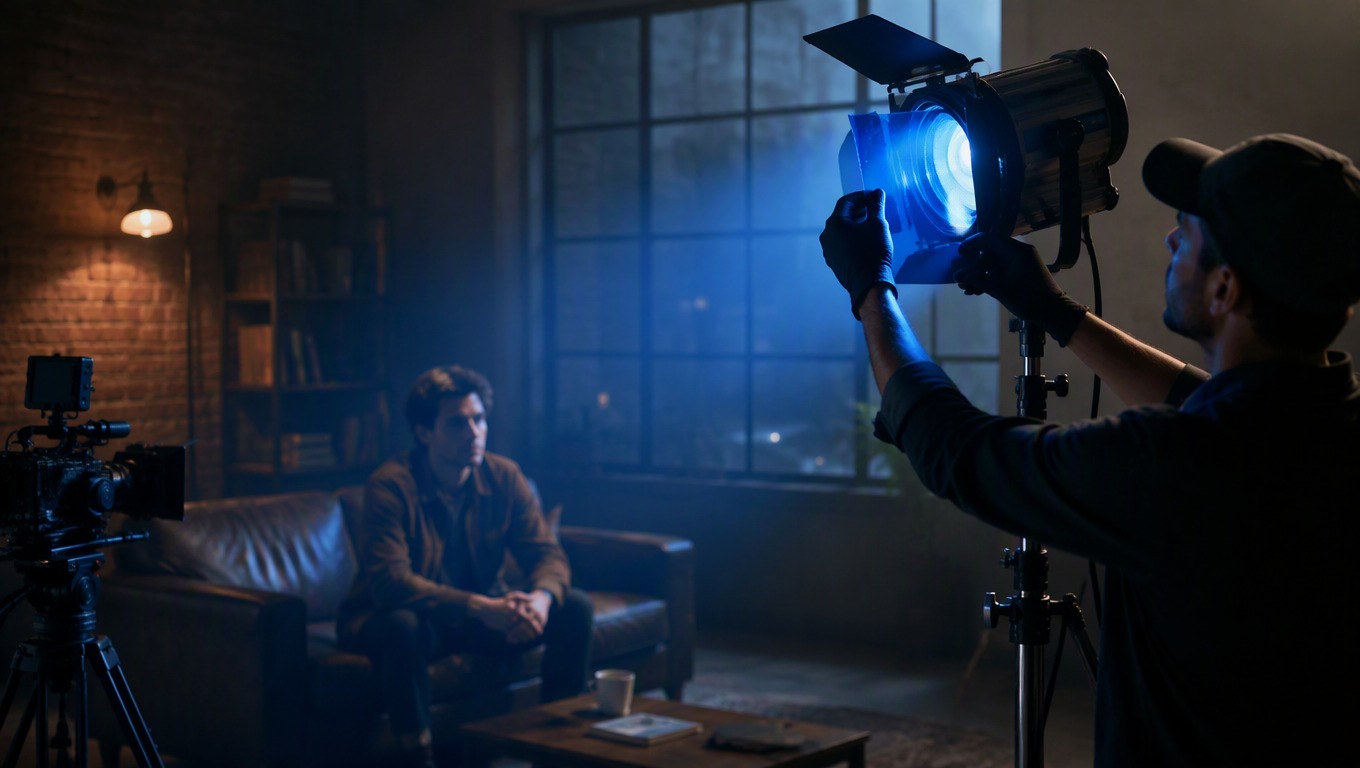
4. 한 가지 변수 수정하기
작동하는 부분은 유지하고 다음 변형을 위해 동작, 프레임, 날씨, 조명 또는 템포와 같은 중요한 방향 중 하나를 변경하세요.
프롬프트 작성 및 이 독립적인 AI Hug 모델 페이지 사용에 대한 실용적인 답변입니다.