Colocar Terno em Foto com IA
Envie uma foto para aplicar este efeito. Os detalhes reconhecíveis são preservados para um resultado natural e bem-acabado.
Imagem
Exemplos
Colocar Terno em Foto com IA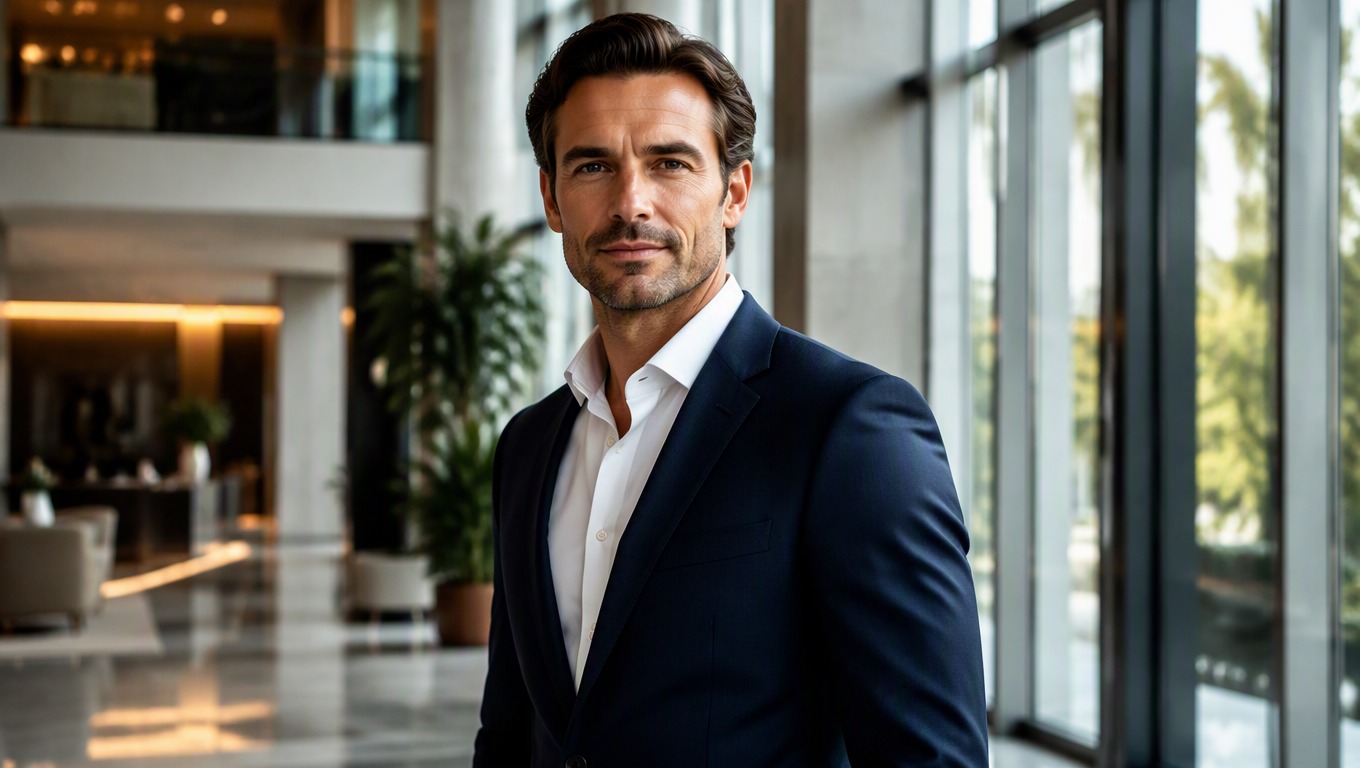
Colocar Terno em Foto com IA
Envie uma imagem e deixe o AI Hug colocar um terno realista com GPT-Image-2. Este editor de fotos com IA focado altera a roupa enquanto busca manter a pessoa, a pose, a iluminação e o fundo reconhecíveis.
Coloque um Terno na Sua FotoColoque um Terno Realista em Uma Foto com IA
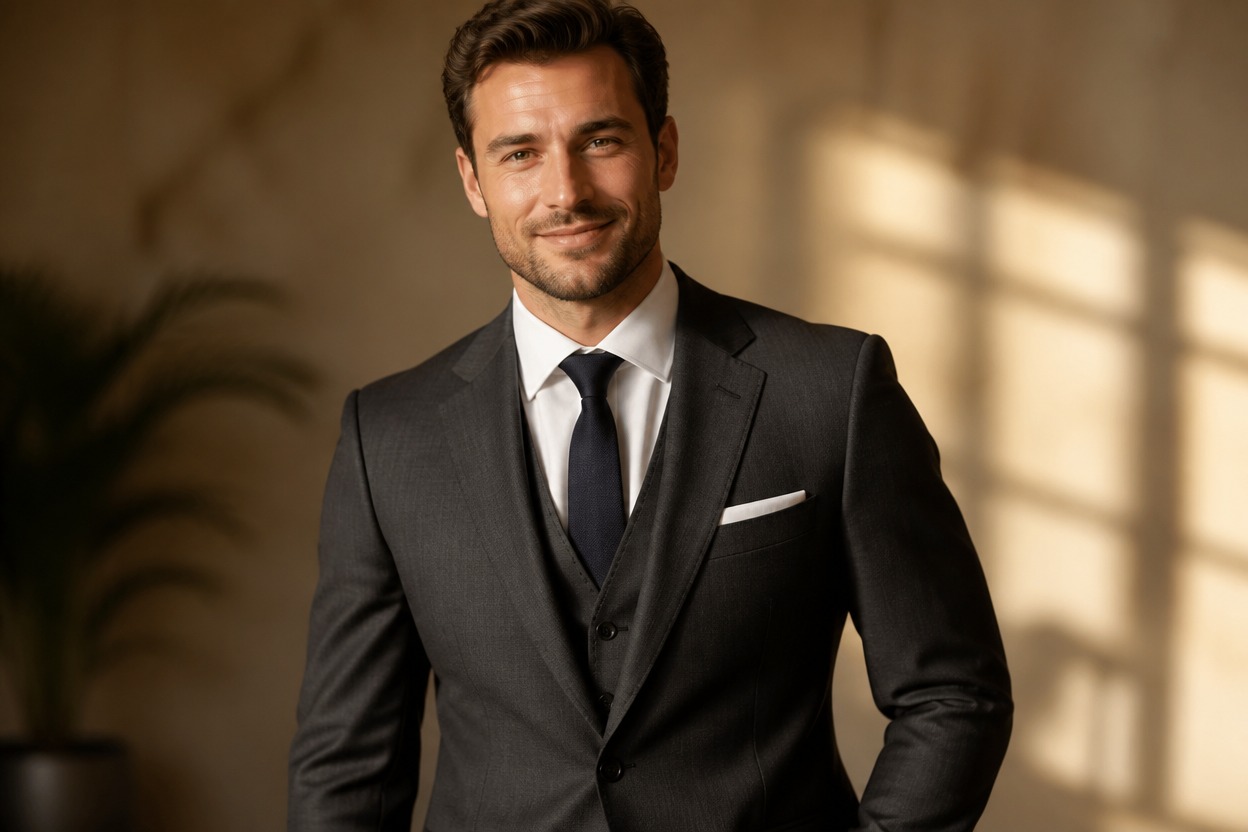
Estrutura de Terno Sob Medida
Gere lapelas, colarinhos, costuras, punhos e proporções de paletó definidos que seguem a posição visível do corpo.
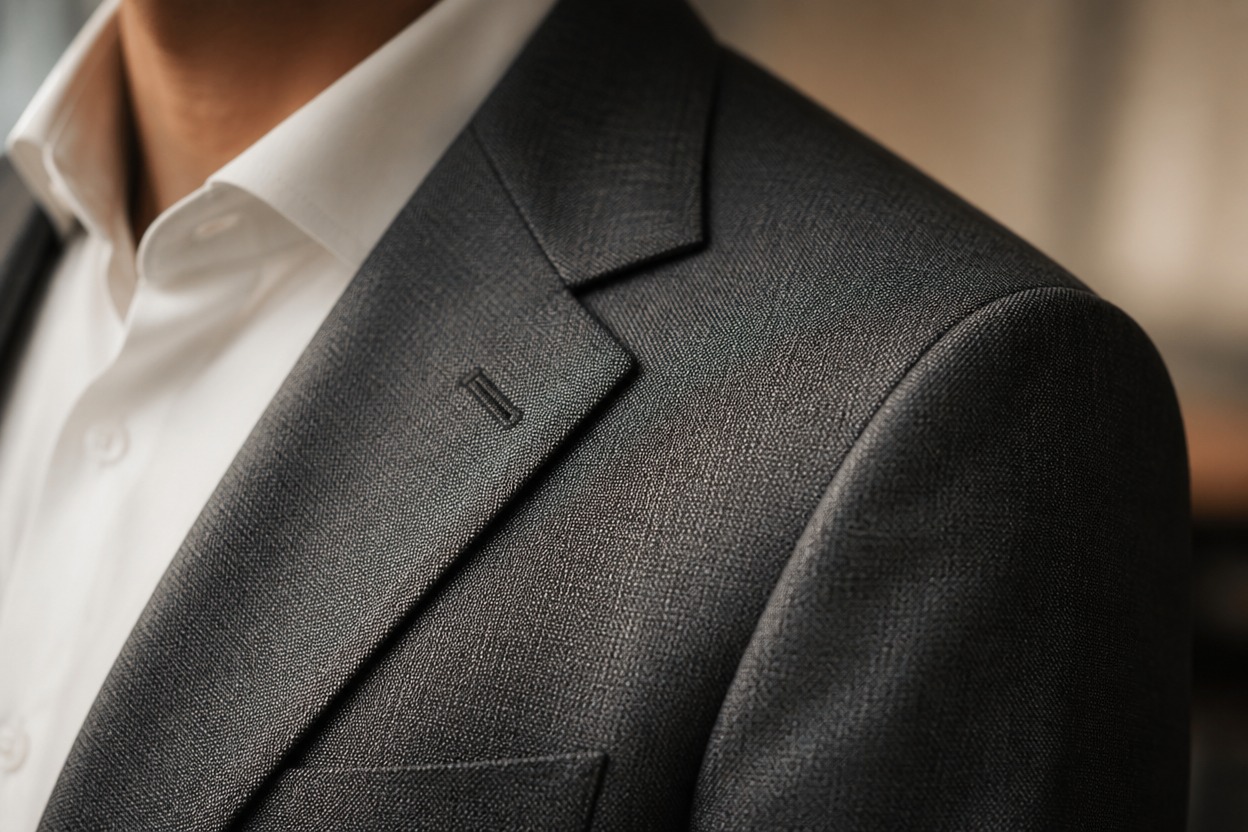
Tecido e Ajuste Convincentes
Crie tramas, dobras, caimento, brilhos e sombras de contato com aparência natural, em vez de uma sobreposição de roupa plana.
Uma Mudança de Roupa Focada
A edição foca na roupa enquanto busca manter o rosto, o penteado, a postura, o ângulo da câmera, a iluminação e o cenário ao redor.

Ideias de roupas profissionais e criativas a partir de uma imagem
Formas de Usar Sua Foto com Terno de IA
Fotos de Perfil Profissionais
Crie um retrato de terno para um perfil pessoal elegante, mantendo a expressão e o cenário originais familiares.
Retratos para Currículo e Portfólio
Explore uma direção de guarda-roupa mais formal para um currículo, portfólio ou imagem de apresentação pessoal.
Visualizações para Eventos de Negócios
Visualize um visual sob medida para uma conferência, apresentação, evento de networking ou compromisso formal.
Conceitos para Página de Equipe
Prepare um conceito de retrato profissional para uma página "sobre" ou perfil interno da equipe após revisar os detalhes gerados.
Planejamento de Traje Formal
Veja como uma direção de terno escuro, claro, clássico ou moderno funciona com a pose e a composição da sua foto.
Estilização de Personagem e Editorial
Dê a um retrato original um guarda-roupa formal de negócios, executivo ou cinematográfico para um conceito visual criativo.
Como Colocar Terno em Foto
Envie uma imagem, aplique o efeito e analise o resultado
01
Envie Uma Foto Nítida
Escolha uma imagem nítida e bem iluminada onde a pessoa, a parte superior do corpo, as bordas da roupa, a pose e o fundo sejam fáceis de ver.
02
Aplique o Efeito de Terno
Inicie a edição e deixe o GPT-Image-2 substituir a roupa visível por um terno realista moldado ao redor da pessoa e do cenário.
03
Visualizar e Baixar
Verifique o rosto, as lapelas, as costuras, as mãos, o ajuste, as dobras, as sombras e o fundo, depois baixe a versão que parecer mais coerente.
Respostas sobre entradas, realismo do terno e resultados gerados