AI 嬰兒濾鏡
上傳相片並套用此效果,保留人物或主體辨識度,呈現自然細緻的效果。
01上傳照片
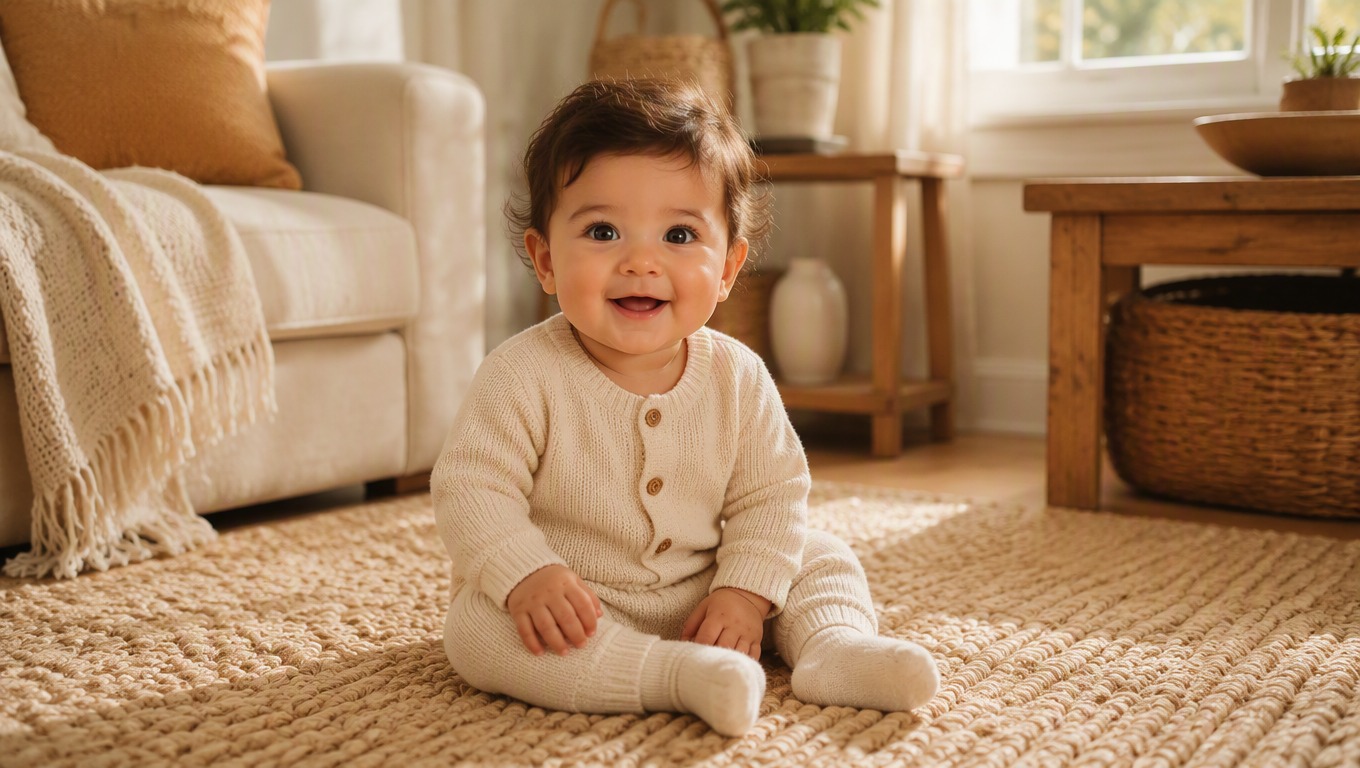
用嬰兒濾鏡重塑完整寶寶臉效果
AI Hug 提供固定的寶寶臉濾鏡:上傳人像、套用效果,再查看產生的成果。若想嘗試其他相片風格,也可使用 圖片轉圖片 功能延伸創作。
一張清晰人像即可開始
選擇光線充足、臉部清楚的單人相片,就能直接套用寶寶臉濾鏡,不必拼接多張照片,也不需要逐一手動調整五官。
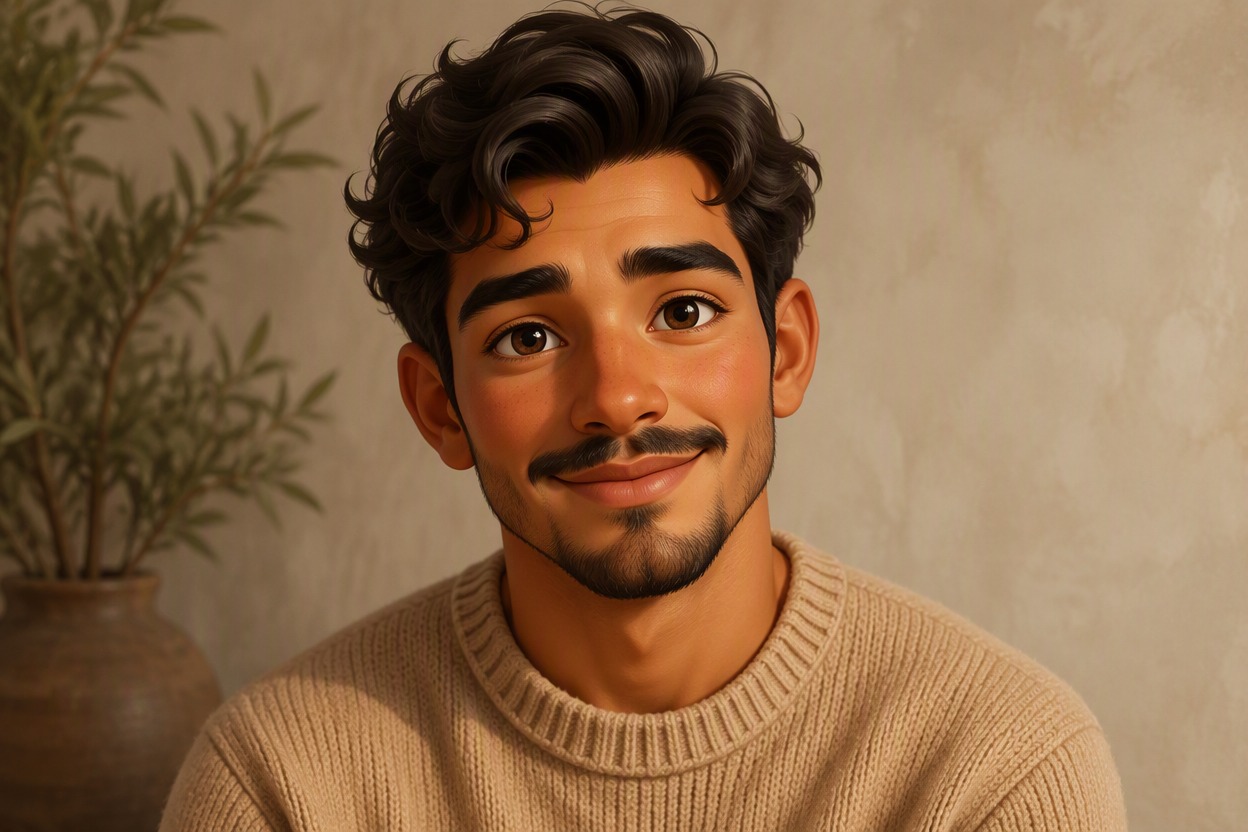
整體轉換更自然連貫
效果會一併重新詮釋臉部比例、表情、髮型、服裝與周邊細節,讓相片變嬰兒後的畫面維持一致,而不是只有臉部顯得突兀。
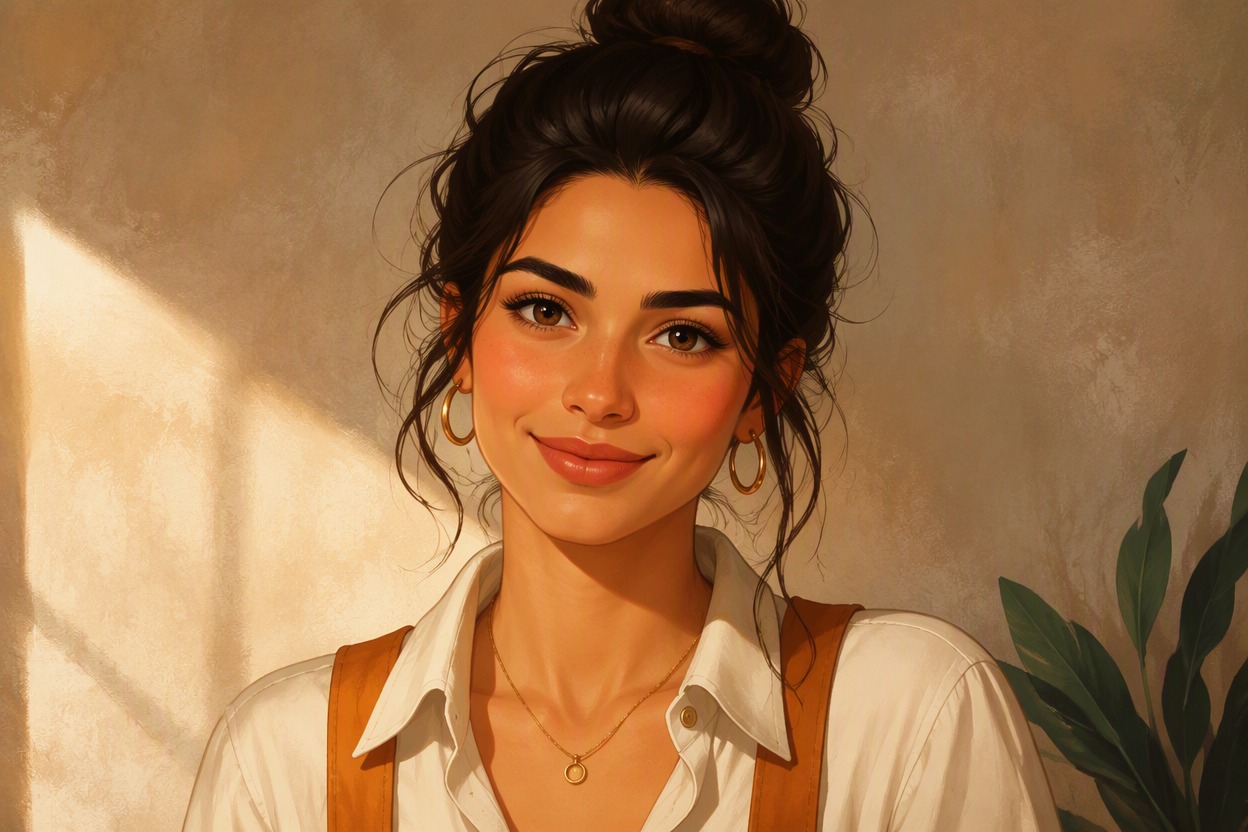
預覽成果並比較不同版本
產生後先檢查整體畫面,再下載喜歡的版本。每次結果都可能略有差異,也能用同一張相片再次套用效果,挑選更符合期待的寶寶臉。
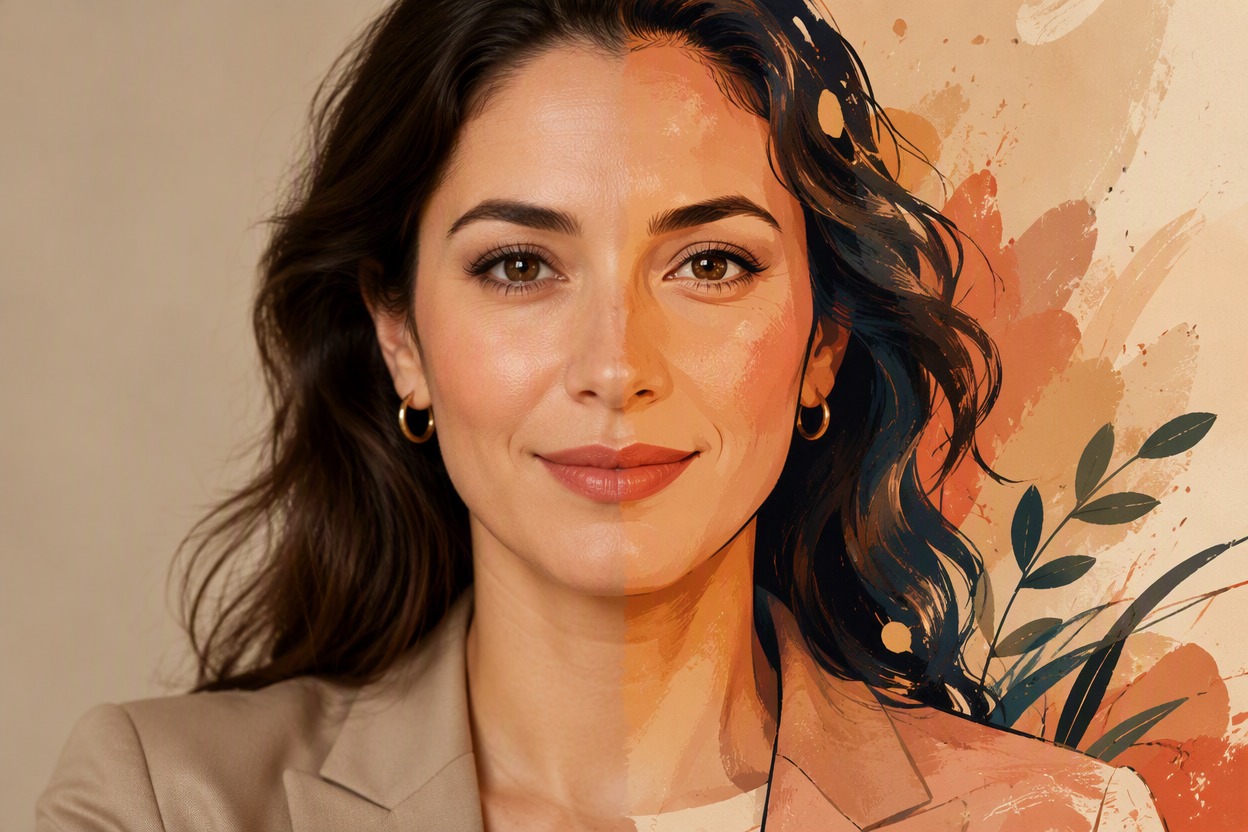
將嬰兒臉特效運用在人像、貼文、紀念內容與角色靈感
寶寶臉濾鏡的趣味使用方式
- 01
趣味大頭貼
把自拍轉成童趣寶寶臉,作為個人帳號、群組聊天或朋友間互動的大頭貼。
- 02
家庭數位紀念
將轉換後的人像放進數位相簿、問候卡或家庭主題內容,留下輕鬆有趣的創作版本。
- 03
生日與聚會貼文
搭配生日、同學會、懷舊主題或朋友聚會,製作吸睛又帶有話題感的社群圖片。
- 04
原創角色靈感
為原創人物或故事角色建立年幼版本的視覺參考,協助延伸插畫與造型構想。
- 05
迷因與聊天反應圖
把表情鮮明的人像轉成寶寶臉反應圖,運用在私人對話或趣味內容中。
- 06
多種相片特效收藏
將嬰兒臉特效與 AI Hug 其他相片效果搭配,從同一張原始照片探索不同視覺版本。
如何套用嬰兒濾鏡
上傳、套用並預覽,三個步驟完成相片變嬰兒
- 01
上傳清晰人像
選擇一張主體單一、對焦清楚且光線充足的照片。正面或微側臉人像能提供較明確的五官資訊。
- 02
套用寶寶臉濾鏡
啟動固定效果,讓 AI Hug 產生新的寶寶臉版本;不需要輸入提示詞,也不必另外指定風格。
- 03
預覽並下載成果
查看臉部、髮型、服裝、手部與背景是否符合期待。下載喜歡的版本,或再次套用效果比較不同結果。
嬰兒濾鏡常見問題
了解適合的相片、套用方式、產生結果與下載操作
嬰兒濾鏡會產生什麼效果?
AI Hug 嬰兒濾鏡會把一張上傳的人像重新產生成寶寶臉版本。這是趣味相片效果,不代表人物真實嬰兒時期的樣貌。
寶寶臉濾鏡和嬰兒臉特效有什麼不同?
兩者通常指相同類型的效果,都是把人像轉成五官更稚嫩、外觀更童趣的創意版本。
如何把相片變嬰兒?
上傳一張清晰人像,套用固定的嬰兒濾鏡,等待新圖片產生後即可預覽。整個過程不需要輸入提示詞或自訂風格指令。
哪一種照片較適合套用寶寶臉濾鏡?
建議選擇光線充足、對焦清楚、臉部少遮擋的單人照片。過度模糊、陰影太重、角度極端或五官被物品遮住,都可能影響細節呈現。
產生結果會和原本人物完全一樣嗎?
不一定。原始照片會作為效果依據,但輸出仍是創意詮釋,無法保證完整保留人物身分特徵;下載或分享前請先仔細預覽。
同一張照片可以重複套用嬰兒濾鏡嗎?
可以。每次產生的細節可能不同,你可以用同一張照片再次套用效果,再比較並挑選偏好的版本。
可以下載產生的寶寶臉圖片嗎?
可以在產生完成後先預覽,再使用頁面提供的下載操作,儲存想保留的版本。
這項嬰兒臉特效是由 AI Hug 提供嗎?
是。AI Hug 是獨立提供此相片效果的產品,讓使用者上傳人像並產生寶寶臉版本。