AI Inflate Video Generator
ポートレート、オブジェクト、ペット、キャラクターの画像から、遊び心のあるAI Inflateエフェクトを作成しましょう。AI Hugは、被写体の輪郭がはっきりしており、アニメ調で制御された膨張動画を作成する際に最適です。共有前に内容を確認してください。
- ai inflate effect
- inflation video generator
- ai balloon effect
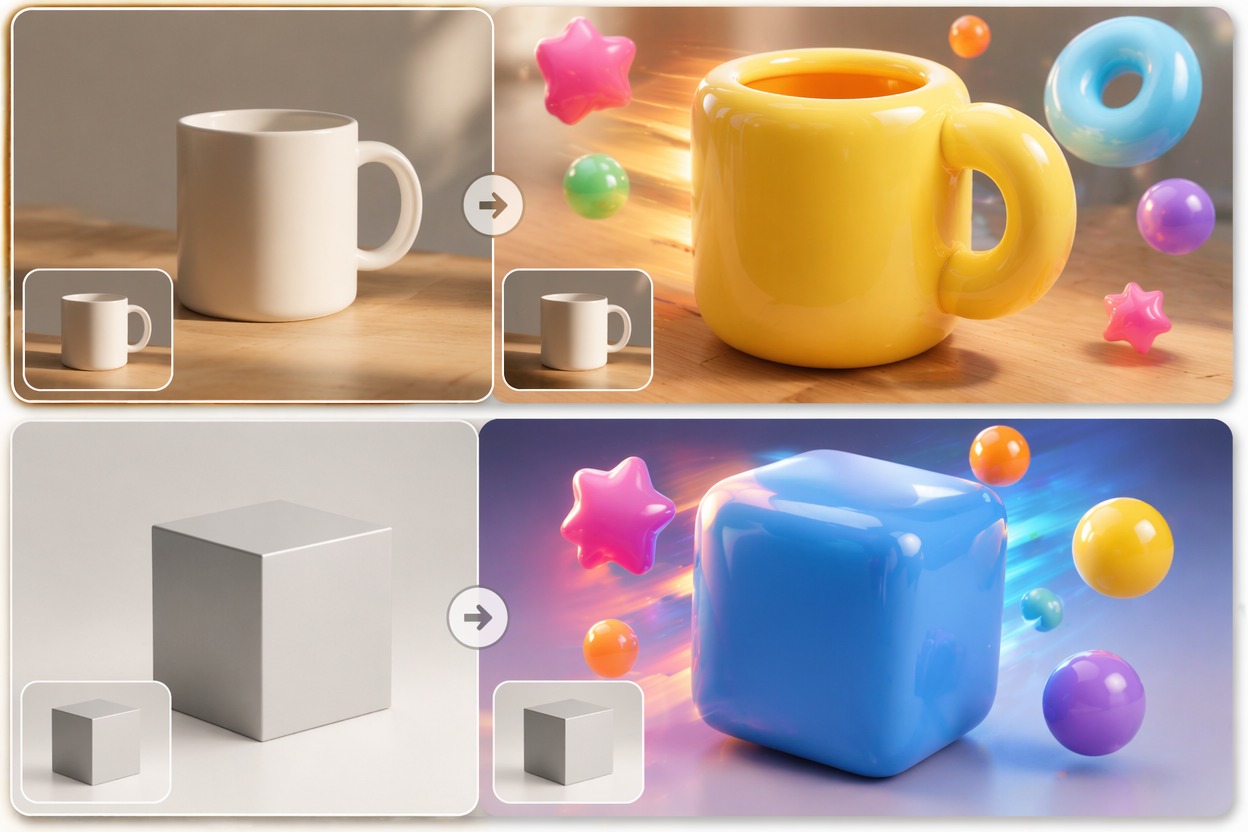
AIバルーンエフェクトをきれいに仕上げる方法
優れた膨張動画AIは、被写体を認識可能な状態に保ちつつ、丸みを帯びた膨張の動きを加えます。現実的な身体変化や不快な歪みではなく、遊び心のあるカートゥーン調の変身に最適です。
読みやすい拡張
優れたAIバルーンエフェクトは、被写体の特徴と輪郭を維持しながら膨張させます。InflateフィルターAIが被写体と背景を分離しやすいよう、シンプルな画像から始めてください。
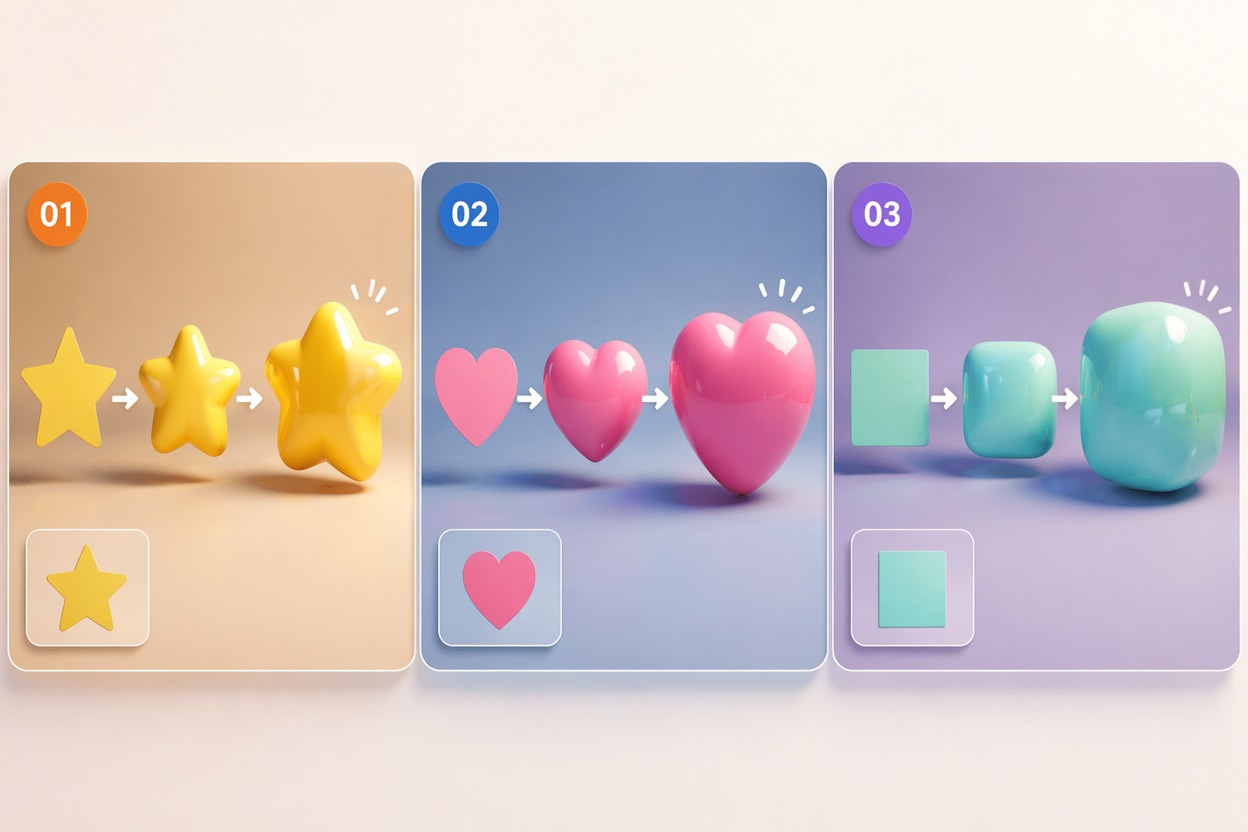
カートゥーン調の安全なスタイリング
膨張動画AIは、楽しいカートゥーン調のInflateエフェクトとして構成するとより効果的です。身体に焦点を当てた過敏なプロンプトは避け、動きを様式化し、軽快で明らかにフィクションであるとわかるようにしてください。
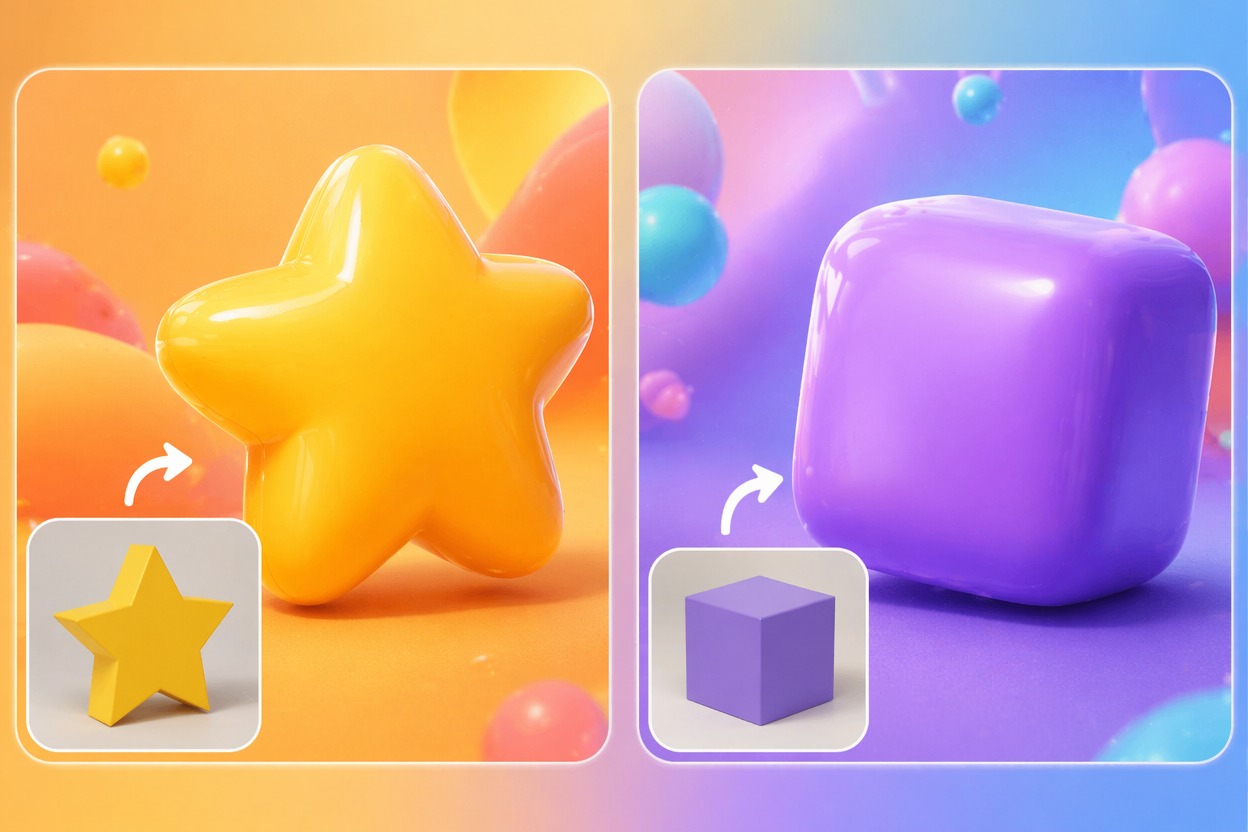
短いプレビューの確認
動画が長すぎると、膨張の動きが不自然になることがあります。まずは短いプレビューを生成し、輪郭の安定性、顔の形、手、そして最後のフレームが意図通りかを確認してください。
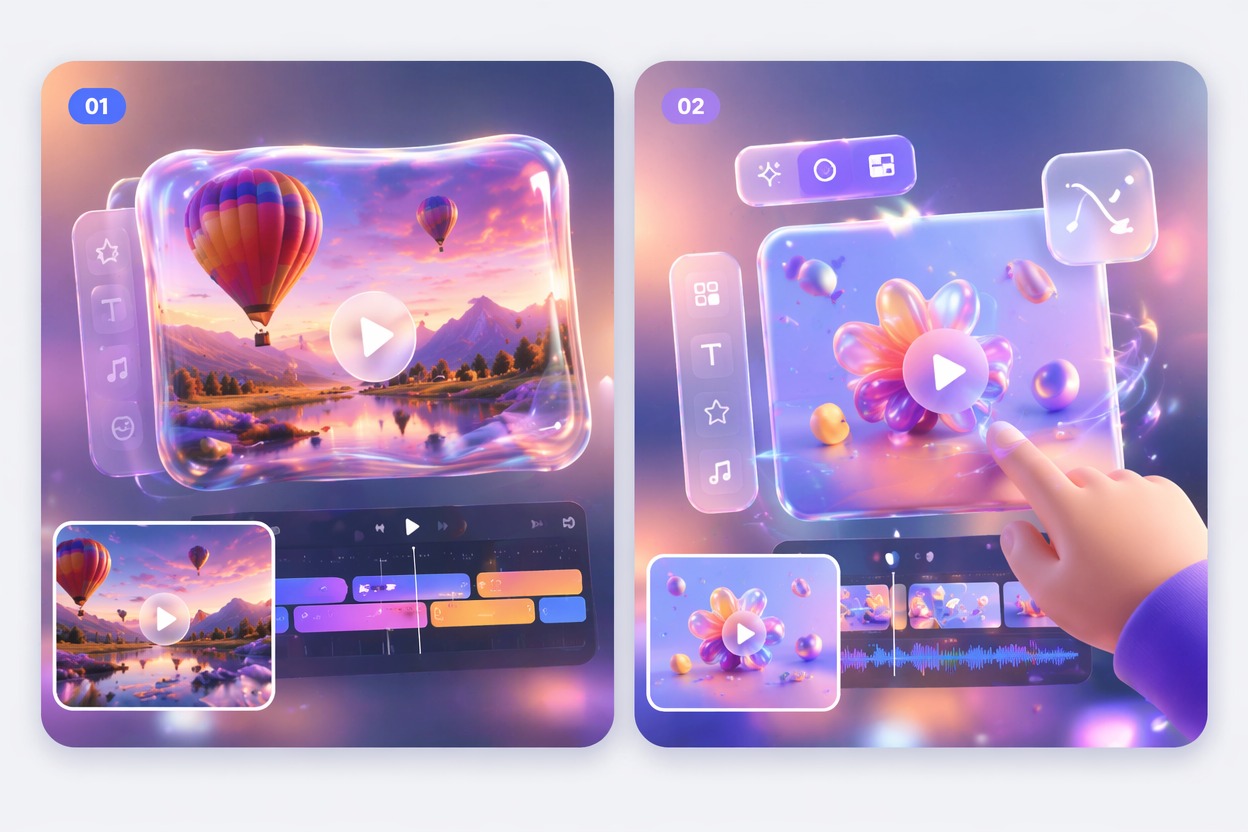
エフェクトに適したユースケース
AI Inflate Video Generatorの最適な活用法
- 01
カートゥーン調のリアクションクリップ
ミームやリアクション、誇張が笑いを生む遊び心のある編集用に、素早くInflateエフェクトを作成しましょう。
- 02
オブジェクトのバルーンエフェクト
製品や小道具、シンプルなオブジェクトを丸みを帯びたバルーンのような動きに変えて、視覚的なフックを作りましょう。
- 03
ペットやマスコットの編集
ペットやオリジナルのマスコットを使用して、より柔らかく安全な動きのInflateフィルターAIクリップを作成しましょう。
- 04
ソーシャルメディアのトレンドテスト
キャプションや音楽、TikTokのタイミングに合わせる前に、短い膨張動画AIエフェクトを試してみましょう。
- 05
キャラクターの変身
現実的な身体変化のテーマを避けつつ、オリジナルのキャラクターを丸みを帯びた膨張でアニメーション化しましょう。
AI膨張エフェクト動画の作成方法
よりクリーンな結果を得るための3つの実践的なステップ
- 1
シンプルな被写体をアップロード
輪郭がはっきりしたポートレート、オブジェクト、ペット、キャラクターを使用してください。混雑したシーンや体が重なっている画像は避けましょう。
- 2
遊び心のあるInflateエフェクトをプロンプトで指定
カートゥーン調のバルーン膨張、柔らかく丸みを帯びた膨張、または軽い膨張の視覚効果をリクエストしてください。楽しく、現実離れしたトーンを維持しましょう。
- 3
プレビューを確認
クリップを公開する前に、輪郭の安定性、顔の読みやすさ、手、そして膨張が意図的にスタイライズされたものに見えるかどうかを確認してください。
FAQ
AI膨張動画ジェネレーターに関するよくある質問
AI膨張エフェクト、膨張動画ジェネレーター、AIバルーンエフェクトに関する一般的な質問。
AI膨張エフェクトとは?
AI膨張エフェクトは、被写体をアニメーション化して、膨らんだり、丸みを帯びたり、風船のようになったりする効果を与えます。遊び心のあるカートゥーン風の変身として最も効果を発揮します。
AI膨張動画ジェネレーターを最大限に活用するには?
被写体が1つで背景がシンプルなもの、そして現実的な身体の変化ではなく、風船のようなスタイライズされた動きを記述するプロンプトを使用すると、最も効果的です。
写真からAIバルーンエフェクトを作成できますか?
はい。物体、ペット、マスコット、オリジナルキャラクターの鮮明な写真は、輪郭をきれいに膨張させやすいため、人物が密集したシーンよりも適しています。
AI膨張動画は安全に使用できますか?
軽快でフィクション、かつカートゥーン風のエフェクトとして使用し、出力結果を慎重に確認してください。身体に焦点を当てた過敏なプロンプト、屈辱的な演出、または本人の同意がない人物を含むコンテンツは避けてください。
AI膨張フィルターは無料ですか?
無料アクセスは、現在のAI Hugプランと使用制限によって異なります。無料テストは、元の画像がきれいに膨張するかどうかを確認するのに役立ちます。
投稿前に確認すべきことは?
輪郭の品質、顔の形、手、背景の歪み、そしてエフェクトが遊び心のあるものとして認識されるかを確認してください。不自然に見えたり、乱れている場合は、プロンプトを簡略化して再生成してください。