Kling 3.0 AI動画生成ツール
上の生成ツールを使って、書かれたシーンを動く映像に変えましょう。被写体、環境、アクション、カメラの動き、照明、ペース、雰囲気を記述して、より意図した通りのKling AI動画を作成してください。
動画を作成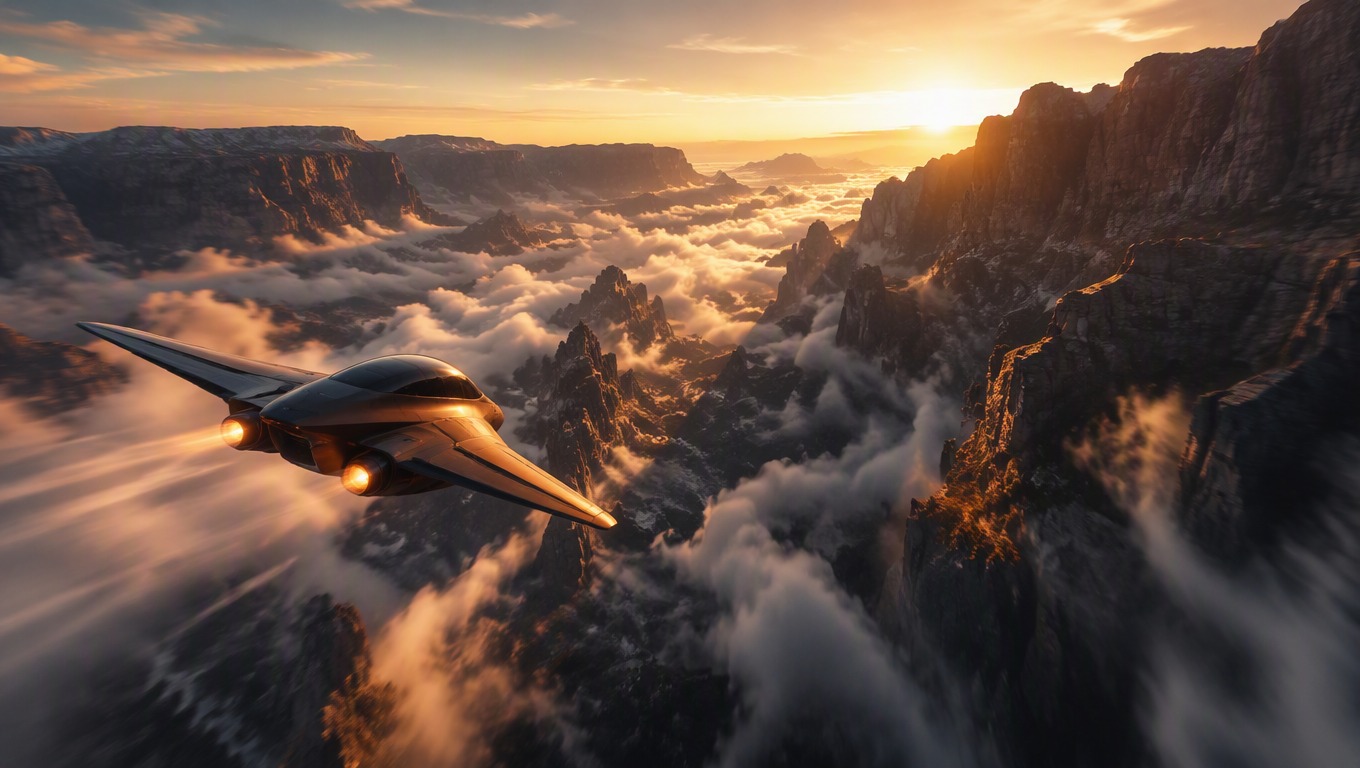
プロンプトから動画まで、1つの映画的ショットを演出
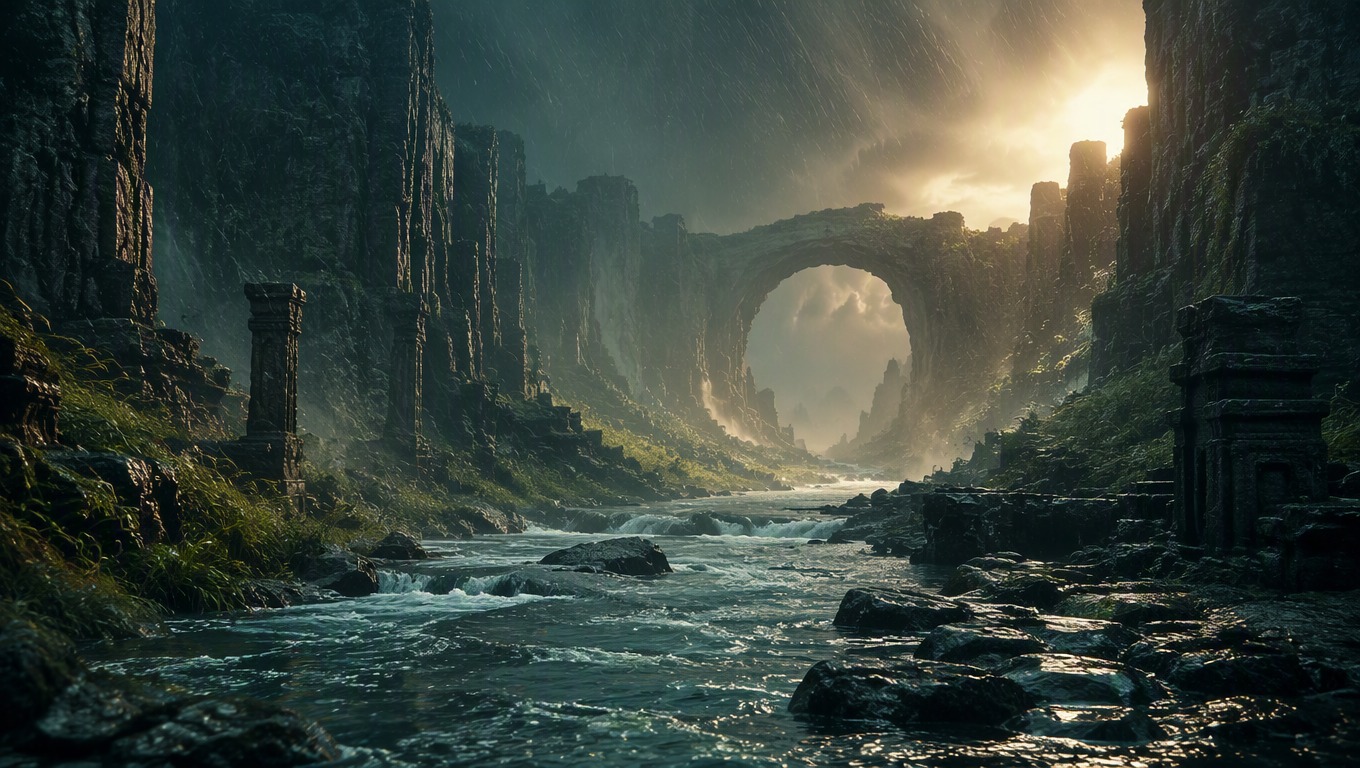
アクションとカメラの動きを記述する
トラッキング、旋回、ドリフト、上昇、公開、急接近といった正確な動詞を使用して、被写体とカメラがどのように動くべきかを伝えます。
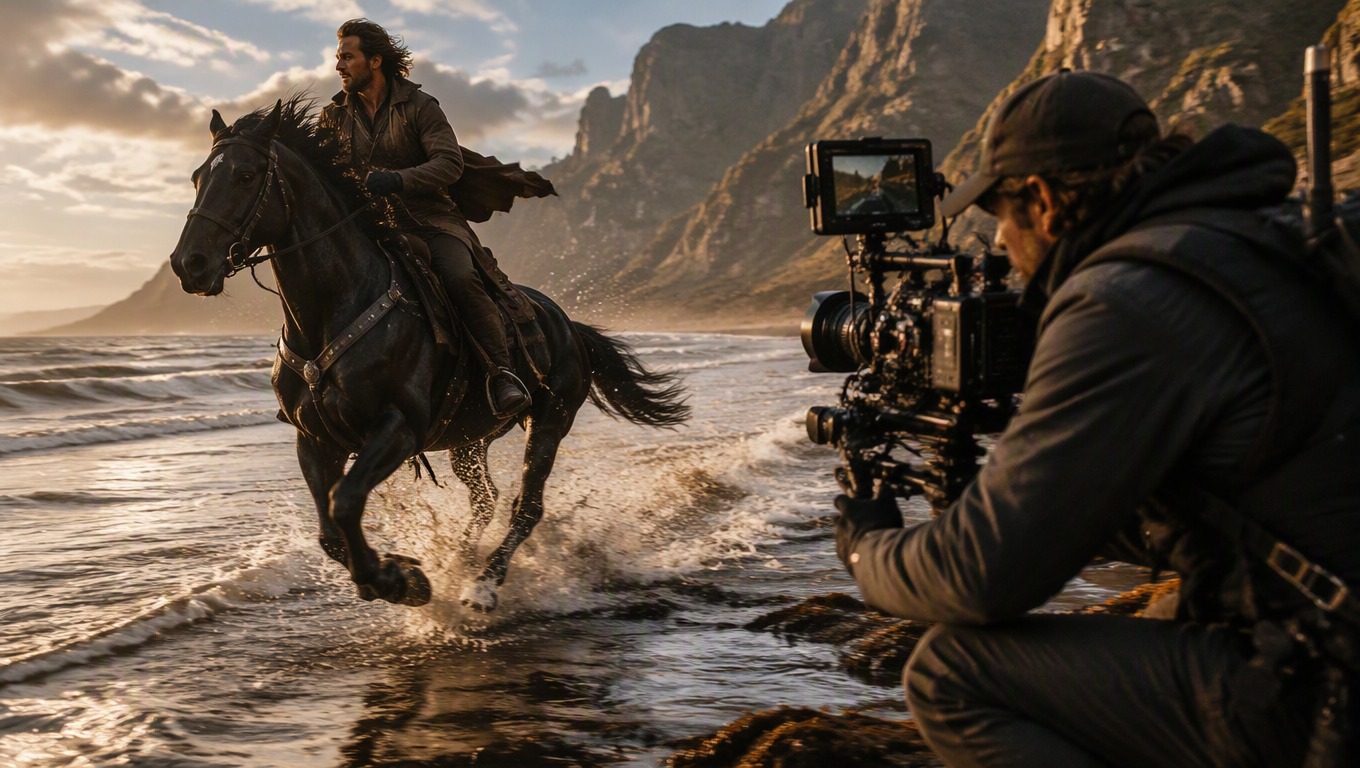
視覚的な手がかりで雰囲気をコントロールする
曖昧な品質表現に頼るのではなく、天気、色、照明、レンズの質感、テンポ、視覚スタイルなどの適切な選択肢で結果を導きましょう。
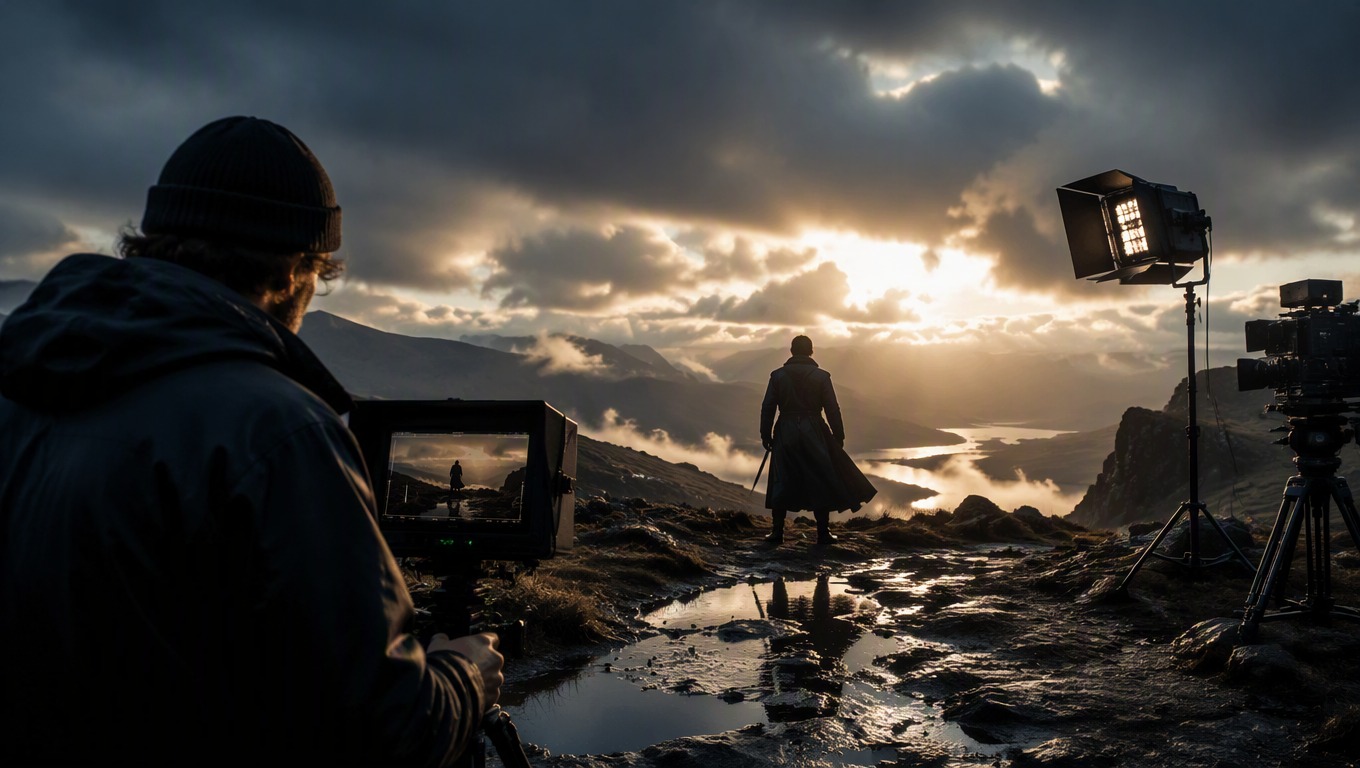
具体的なクリエイティブの計画や制作タスクのために、焦点を絞った動画シーンを探索しましょう。
Kling AIビデオで何を作成するか
映画のような導入ショット
意図的なカメラの動き、天気、スケール、雰囲気を取り入れたオリジナルのロケーションを視覚化します。
ストーリーボードの瞬間
重要な物語の展開を、アクションとフレーミングを明確にする動的なコンセプトに変えます。
製品の雰囲気コンセプト
計算された光、動き、カメラアングルを用いて、オリジナルの製品アイデアを制御されたシーンに配置します。
ファンタジーおよびSFシーン
オリジナルの世界、環境、クリーチャー、乗り物、そしてドラマチックな自然の動きを探求します。
アニメーションのアートディレクション
オリジナルの視覚的表現のために、色、質感、照明、ペース、動作言語をテストします。
ショート形式の視覚的フック
長いクリエイティブなシーケンスを開発する前に、簡潔なオープニング画像や導入部分をプロトタイプとして作成しましょう。
Klingビデオジェネレーターの使い方
1
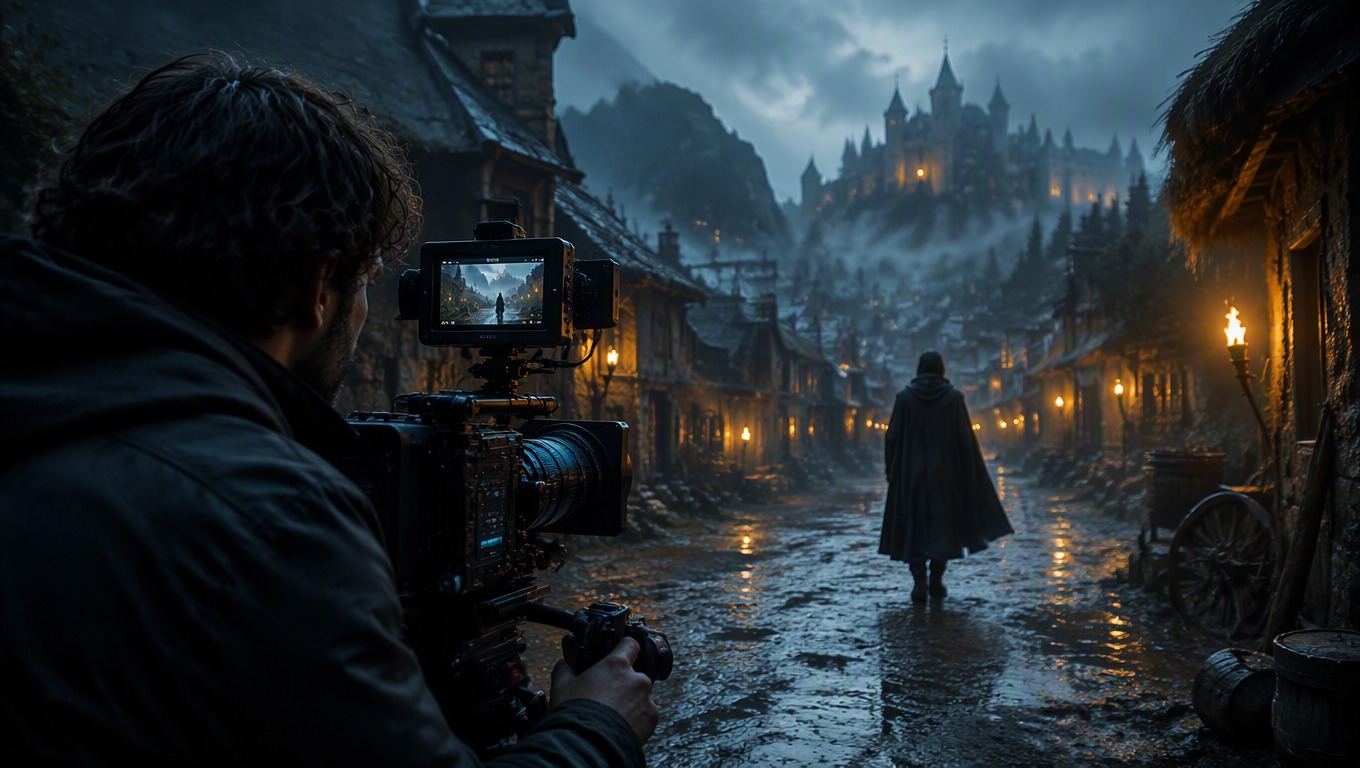
1. ワンショットを記述する
主要な被写体、環境、アクション、視覚スタイル、照明、雰囲気を、一貫性のある一つのシーンとして記述します。
2
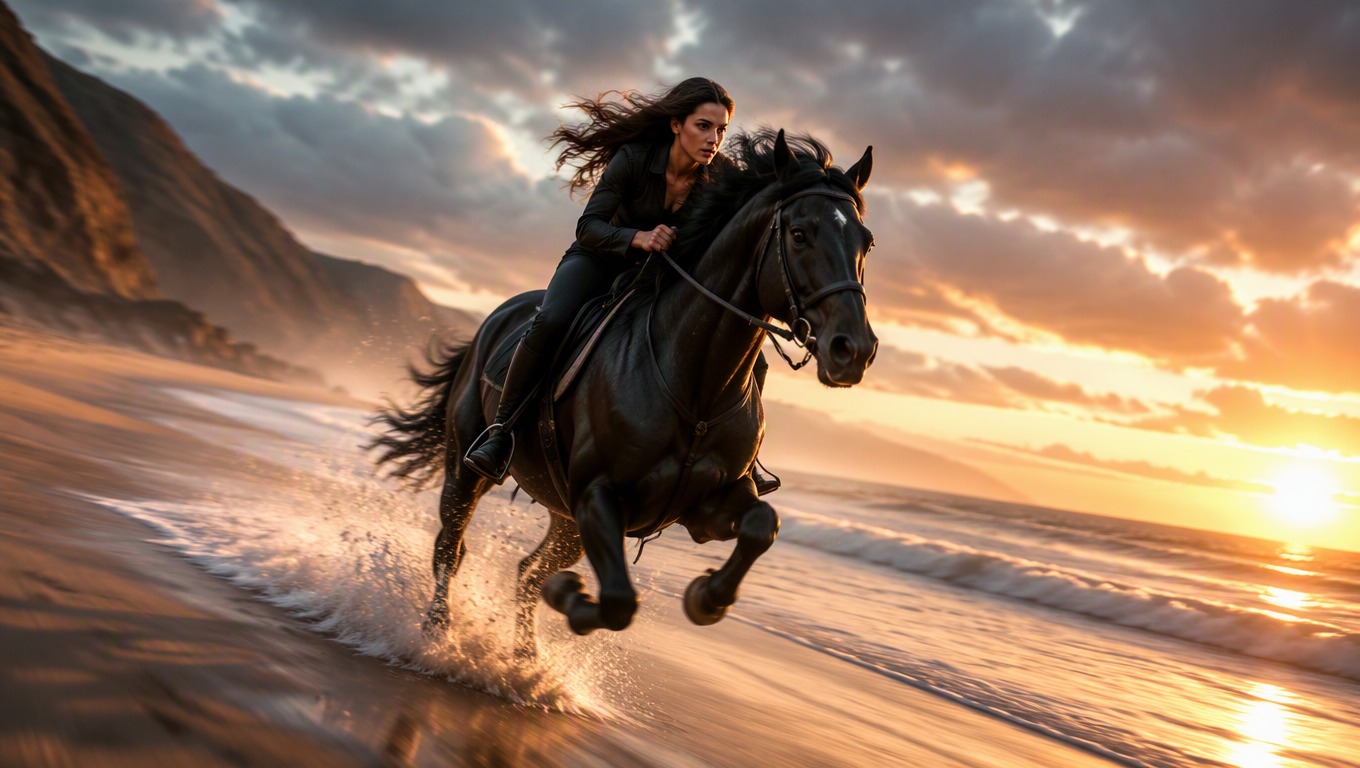
2. 動きの指示を追加する
被写体がどのように動くか、カメラがどのように振る舞うか、そしてペースが穏やかか、エネルギッシュか、ドラマチックかを指定します。
3
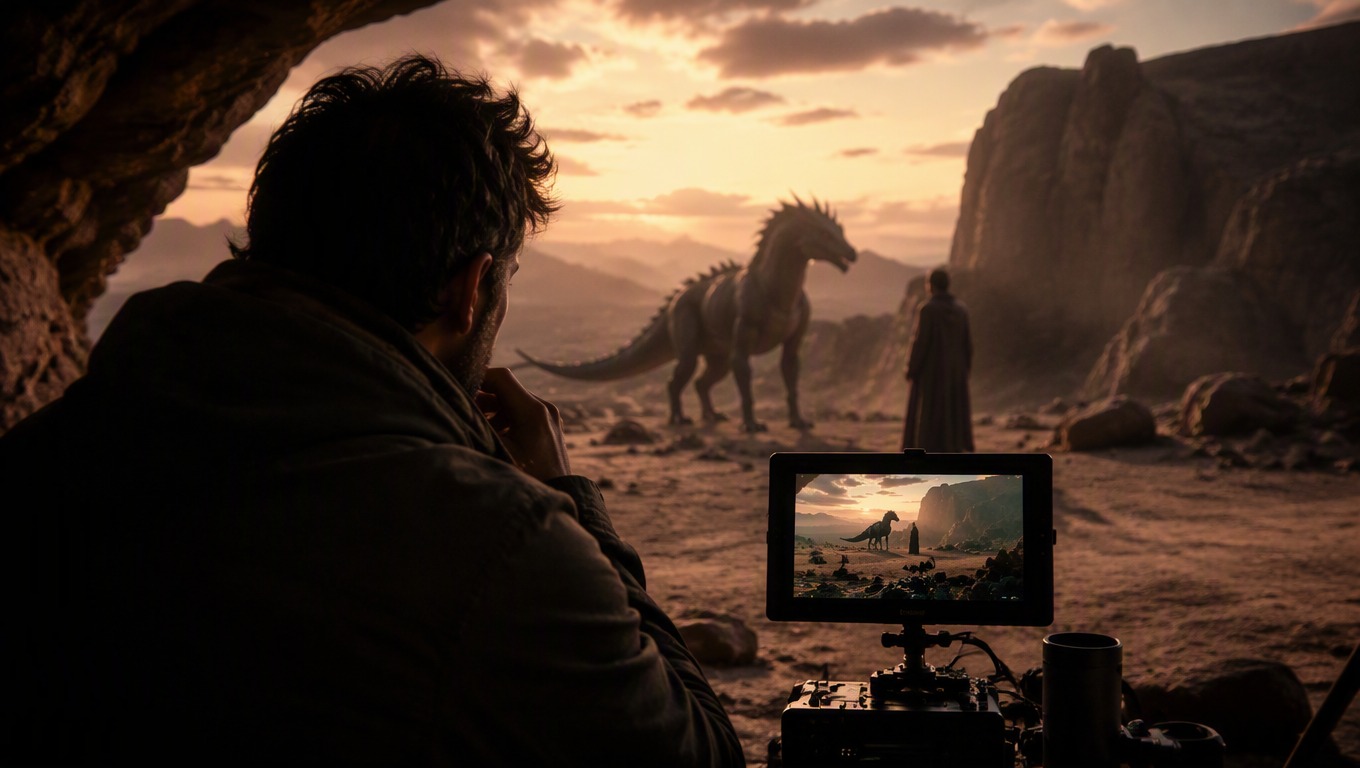
3. 生成して確認する
プロンプトを実行し、シーンの一貫性、被写体の挙動、構図、カメラワーク、雰囲気を検証します。
4
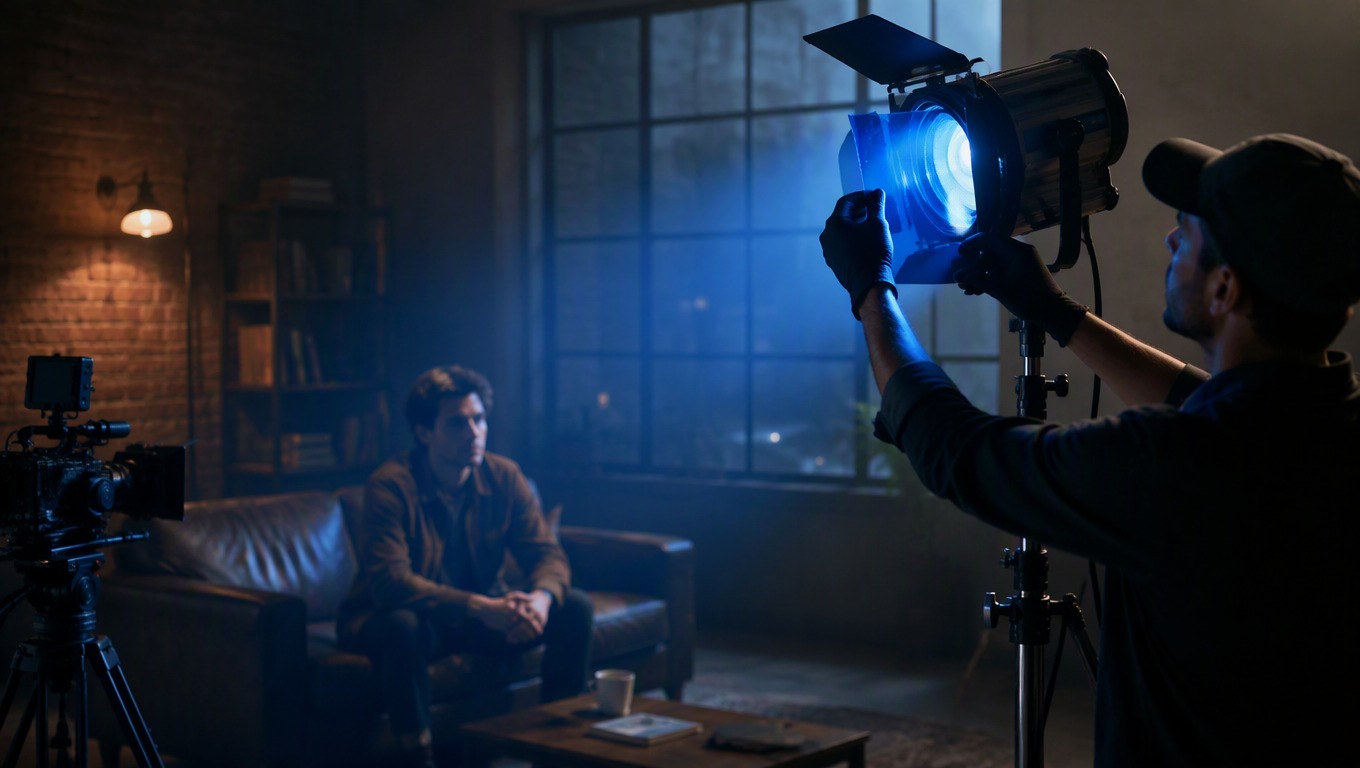
4. 一つの変数を調整する
うまくいった部分は残し、次のバリエーションのためにアクション、フレーミング、天候、照明、テンポなどの重要な指示を一つだけ変更します。
プロンプトの作成や、この独立したAI Hugモデルページの使用に関する実践的な回答です。