AI 著色頁生成器

上傳相片並套用此效果,保留人物或主體辨識度,呈現自然細緻的效果。

圖片

範例

AI 著色頁生成器
AI 著色頁生成器 example

AI 著色頁生成器

上傳一張清晰的照片,將其轉化為精緻的黑白著色線稿。AI Hug 使用 GPT-Image-2 來重新詮釋可辨識的主體、輪廓、紋理和場景細節,並將其轉化為連貫的插圖。

建立著色頁
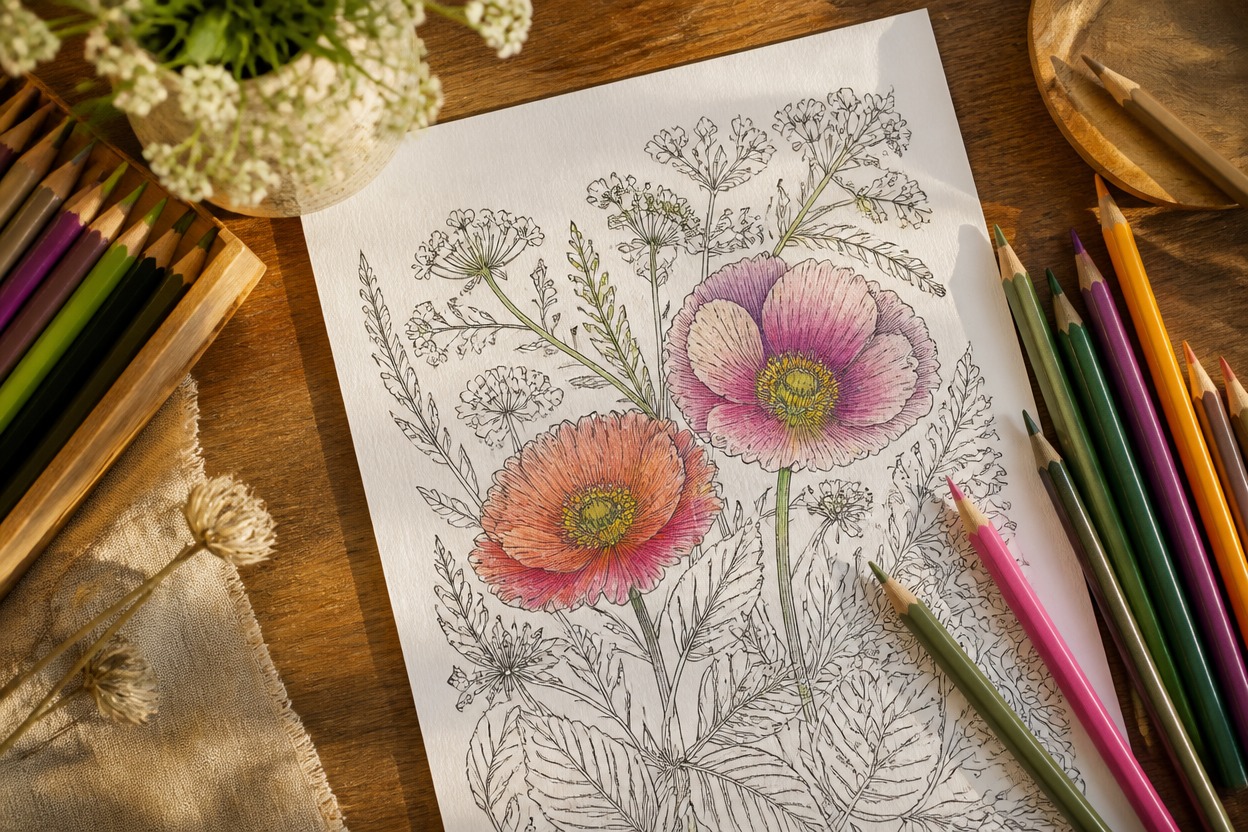
藝術家桌面上細緻的老虎著色頁,旁有彩色鉛筆

將照片轉化為細緻的著色線稿

透過單次上傳建立線稿,或使用 AI Hug 的 以圖生圖 工具探索更多 AI 照片特效。

01

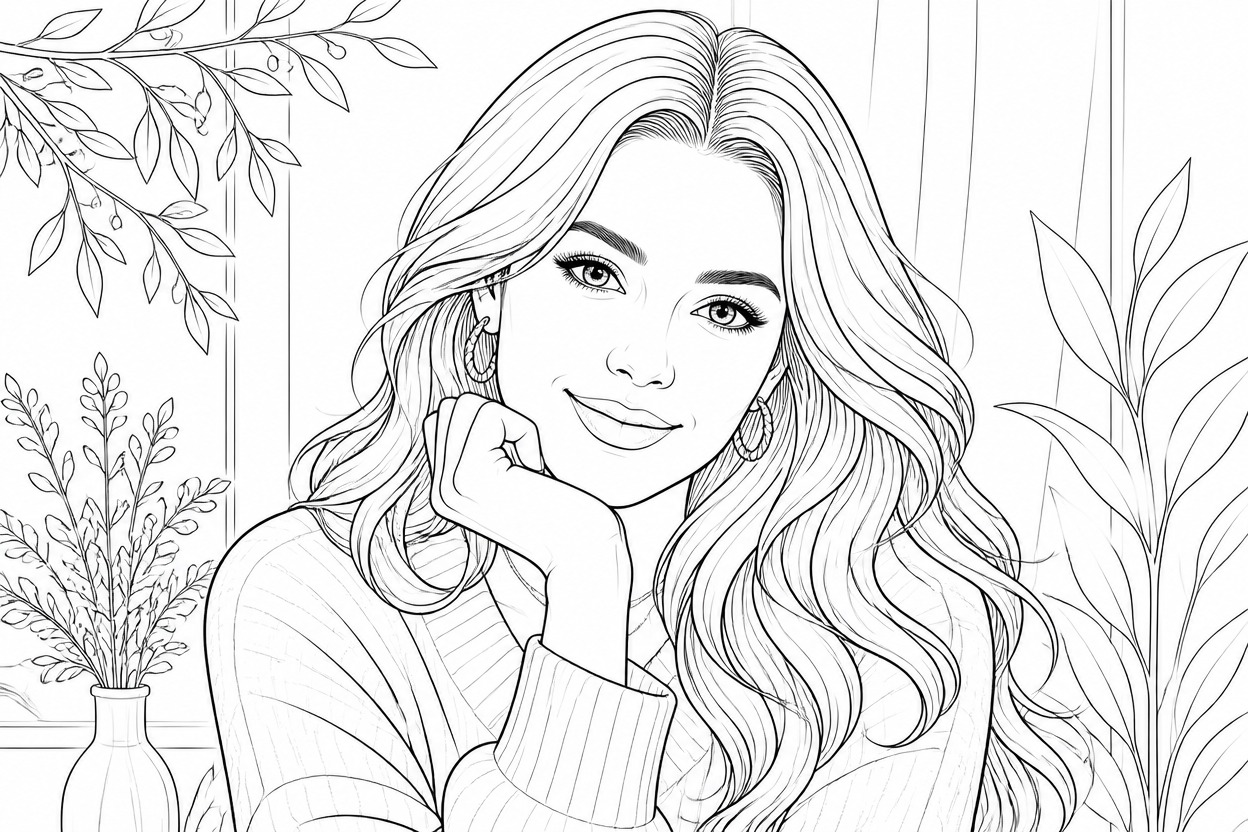
可辨識的主體結構

轉換過程會保留主體、姿勢和構圖,同時將可見邊緣簡化為清晰、易於著色的輪廓。
可辨識的主體結構
02

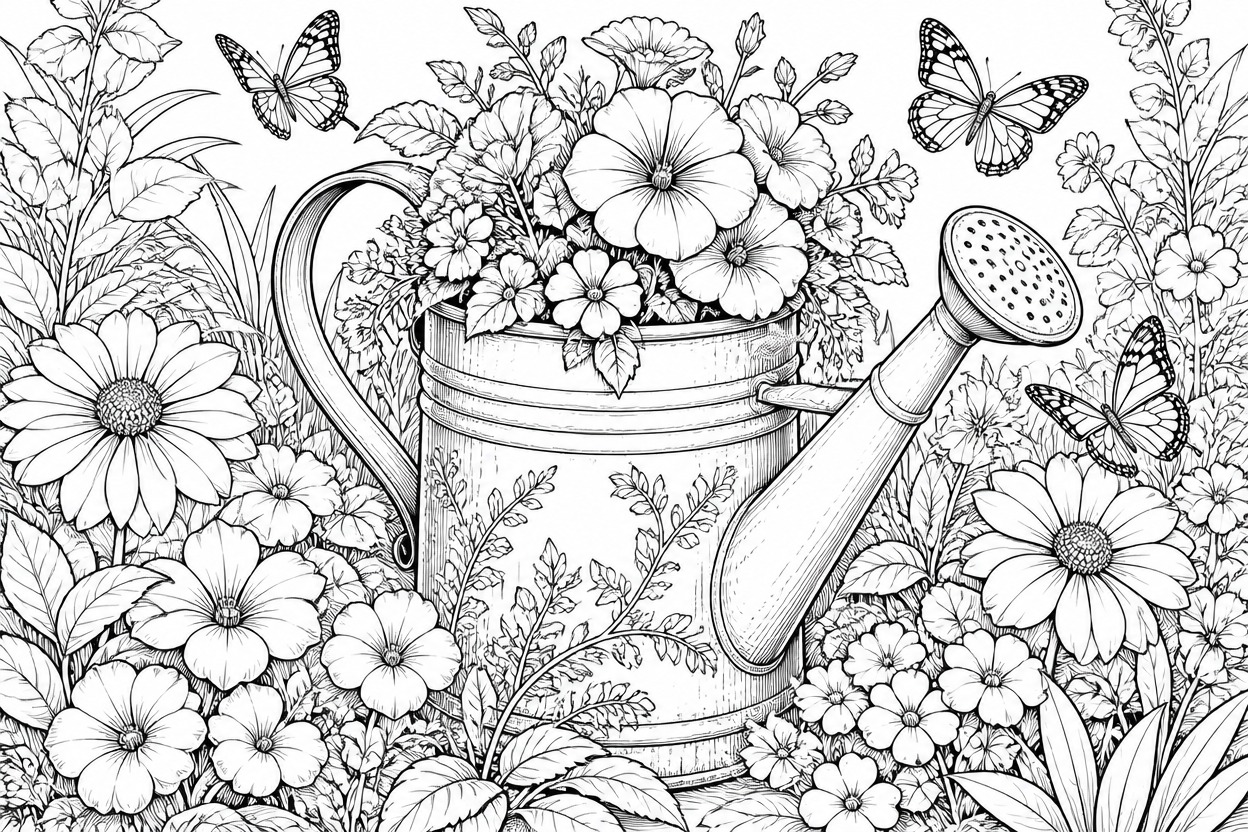
生成的線稿細節

不同於基礎的 AI 照片濾鏡,GPT-Image-2 會將紋理、面部特徵、植物、衣物和物體重構為多樣的黑色墨線與留白空間。
生成的線稿細節
03

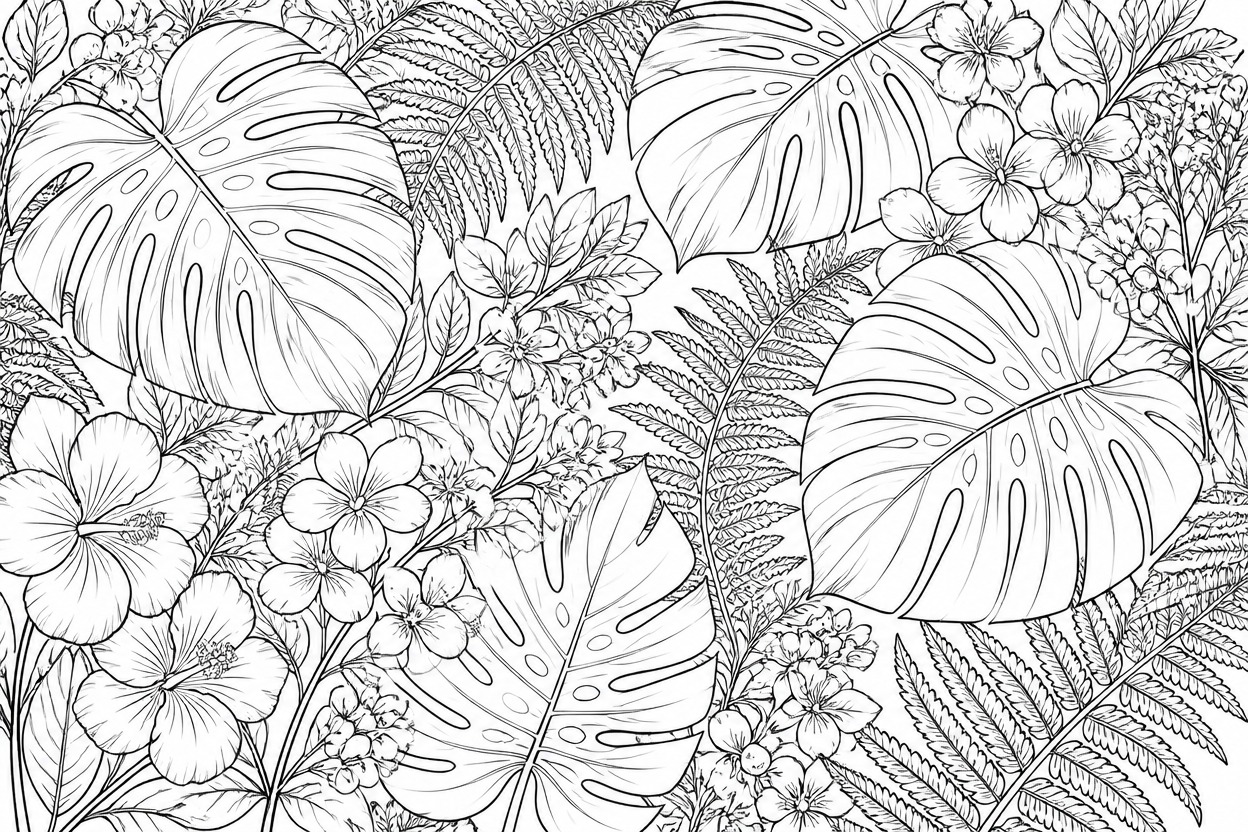
單張照片轉換

只需上傳一張照片,套用著色頁特效,即可檢視統一的結果,無需組合多個來源素材或進行版面編排。
單張照片轉換

適用於肖像、寵物、地點與物體的實用著色頁創意

您可以從照片中製作什麼

  • 01

    人像著色頁

    將清晰的成人肖像轉為線稿,並力求保留臉部、髮型、表情和構圖的可辨識度。

  • 02

    寵物插圖

    將毛髮紋理、耳朵、眼睛和熟悉的姿勢轉化為引人入勝的著色頁輪廓。

  • 03

    家庭活動頁

    將充滿意義的家庭照片重新設計為適合居家著色活動的個人化頁面。

  • 04

    旅遊回憶線稿

    將地標、街道、花園和風景照片轉換為細緻的黑白場景。

  • 05

    物體與產品輪廓

    為玩具、花卉、車輛或其他清晰拍攝的物體建立基於輪廓的繪圖。

  • 06

    繪畫與工藝參考

    將生成的輪廓作為個人素描、描圖練習或工藝規劃的視覺參考。

如何使用 AI 著色頁生成器

上傳一張圖片,套用效果,並檢查完成的線條藝術

  1. 1

    上傳一張清晰的圖片

    選擇一張清晰、光線充足且主體鮮明、邊緣可見,並具備足夠細節以保留線條藝術的照片。

  2. 2

    套用著色頁效果

    開始單圖轉換。AI Hug 使用 GPT-Image-2 將照片解讀為簡潔的黑色輪廓與內部線條細節。

  3. 3

    預覽並下載

    檢查主體、臉部或解剖結構、重要物體以及線條清晰度,然後下載最能呈現您原始素材的結果。

FAQ

AI 著色頁生成器常見問題

關於原始照片、GPT-Image-2、輸出檢查與存取權限的解答

什麼是 AI 著色頁生成器?

它能將上傳的圖片轉換為由清晰輪廓與內部線條細節組成的黑白插圖,適合著色頁風格。

AI Hug 如何將照片轉為著色頁?

上傳一張圖片並啟動效果。AI Hug 使用 GPT-Image-2 將主體、場景、紋理與構圖重新詮釋為精緻的黑色墨水線條藝術。

這與一般的 AI 照片濾鏡有何不同?

是的。簡單的濾鏡可能只是強調現有的邊緣,而這種生成式效果可以將可見細節重新詮釋為連貫的輪廓、留白空間與插畫風格的線條。

哪種照片效果最好?

請使用清晰、光線充足且主體鮮明、邊緣可見的圖片。嚴重的模糊、過度壓縮、深陰影以及過小的主體會導致模型可參考的細節較少。

結果還能保持辨識度嗎?

該效果旨在遵循主體、姿勢與構圖,但生成的細節可能會有所不同。在使用結果前,請檢查臉部、解剖結構、小物件與重要輪廓。

我可以使用肖像、寵物、建築與物體嗎?

當這些主體清晰可見時效果良好。成人肖像需要清晰的臉部特徵,寵物適合具備明顯斑紋的,而建築或物體則需要乾淨的邊緣。

我可以在 AI Hug 上找到其他線上照片效果嗎?

可以。請造訪「照片效果」合集以進行其他單圖轉換,或使用上方連結的「圖對圖」工具進行更廣泛的視覺變更。

這個生成器可以免費或無限使用嗎?

本頁面不保證免費或無限使用。目前的存取權限、點數與使用限制取決於您使用該工具時所顯示的 AI Hug 方案。

將一張照片轉為精緻的著色線條藝術

建立您的著色頁