去鬍子濾鏡
上傳相片並套用此效果,保留人物或主體辨識度,呈現自然細緻的效果。
圖片
範例
去鬍子濾鏡
去鬍子濾鏡
上傳一張清晰的成人人像,即可在單一連貫的影像中預覽剃鬚後的面容。AI Hug 由 GPT-Image-2 驅動,能去除明顯的鬍鬚與八字鬍,同時重建皮膚紋理、臉部輪廓、光影及周邊細節。
試用去鬍子濾鏡專注於單一人像的去鬍子預覽
自然面部毛髮去除
GPT-Image-2 能將鬍鬚與八字鬍區域重新詮釋為乾淨的皮膚,呈現真實的毛孔、色調變化、下顎輪廓與光影效果。
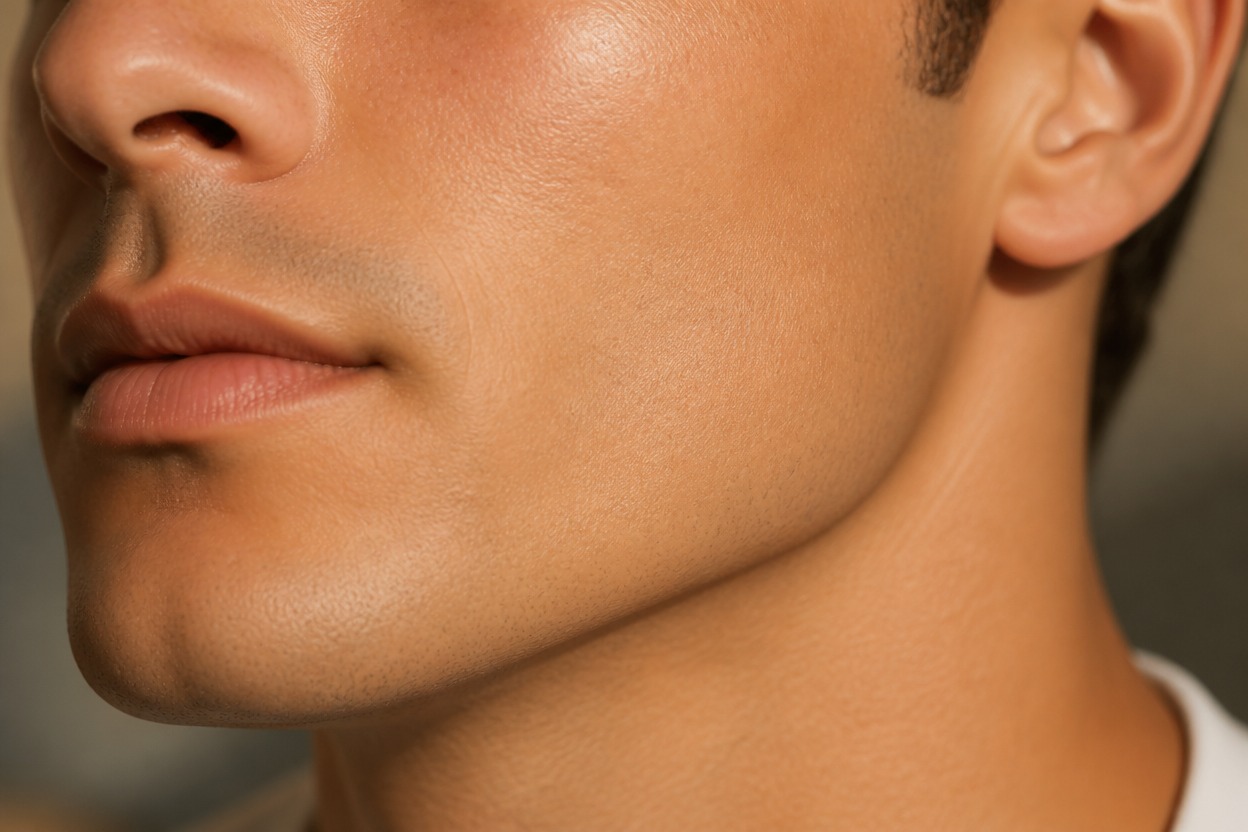
單張照片轉換
只需上傳一張照片,即可獲得一張完成的剃鬚人像,無需分割畫面、對比板或髮型卡佈局。
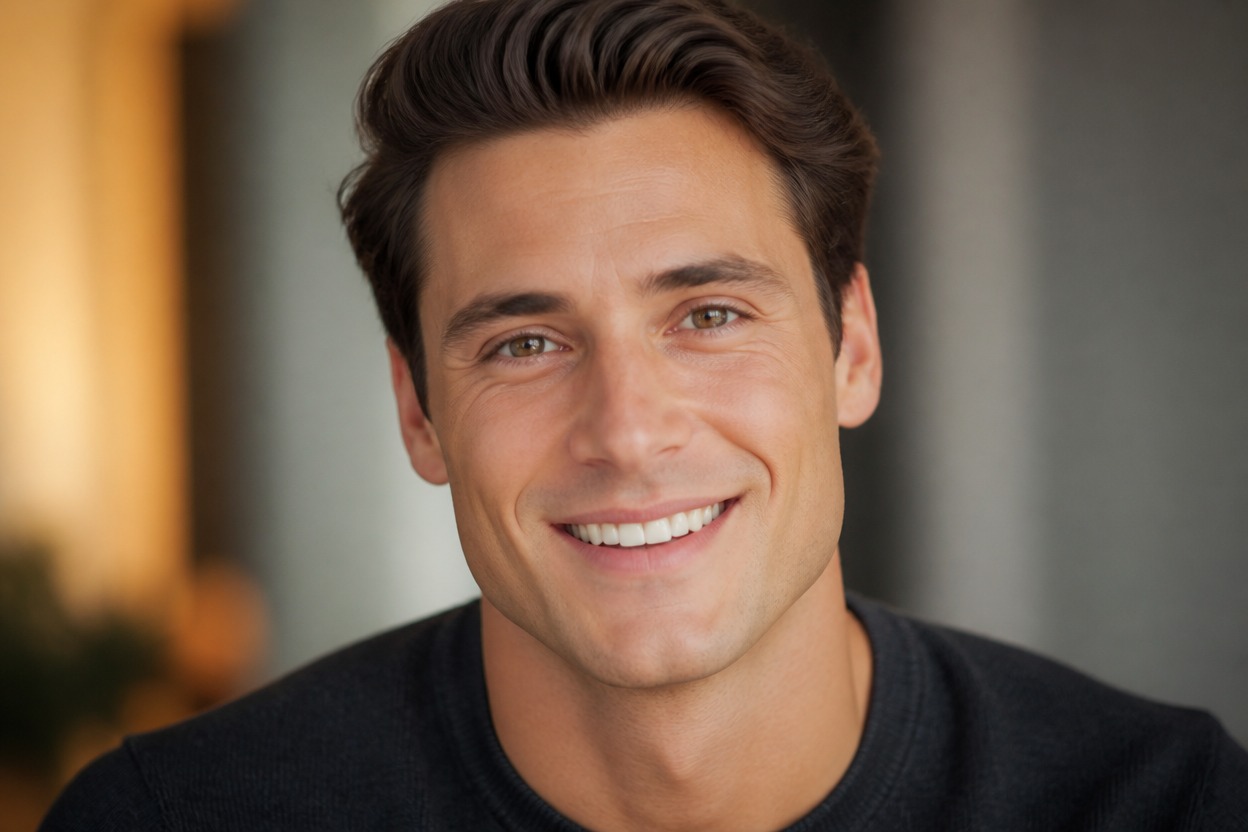
人像感知編輯
此特效旨在保留可辨識的臉部特徵、表情、髮型、服裝、姿勢、光影與場景,同時改變面部毛髮。
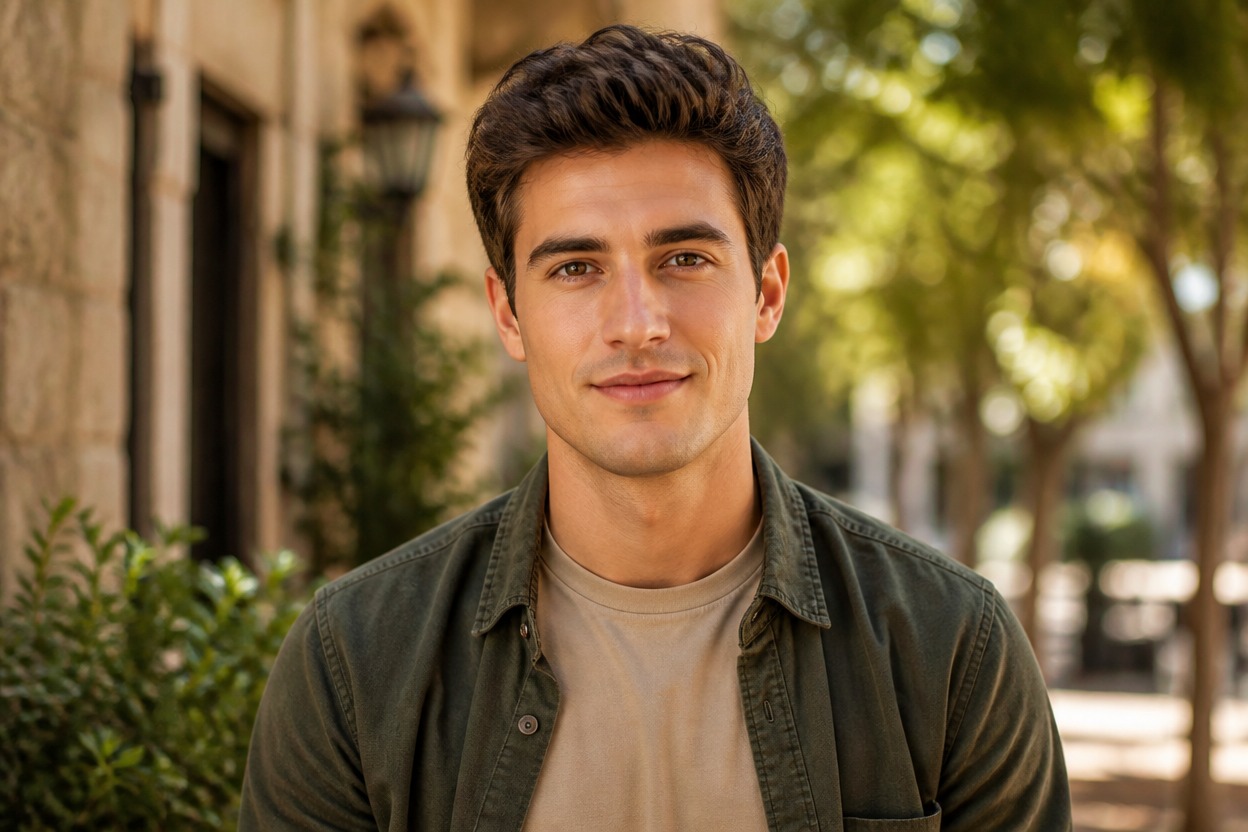
探索關於儀容整理、個人檔案照片、髮型搭配及創意肖像的清爽刮鬍造型靈感
去鬍子預覽的使用方式
儀容風格預覽
在決定是否剃除鬍鬚或八字鬍之前,先探索剃鬚後的樣貌。
下顎線與臉型構思
觀察當濃密的鬍鬚被清晰的皮膚取代後,臉部輪廓會呈現何種效果。
個人資料照片變體
生成一張具備辨識度且呈現精緻無鬍鬚造型的人像變體。
角色與服裝概念
為授權角色、服裝或創意專案開發原創的剃鬚造型方向。
髮型搭配
檢視現有的剪髮或髮型如何與剃鬚後的臉龐達到平衡。
長髮人像實驗
使用清晰的長髮人像作為來源並去除面部毛髮;此特效不會延長或替換頭部毛髮。
如何使用去鬍子濾鏡
上傳一張肖像照,套用效果,並檢視一張完成的清爽刮鬍影像
01
上傳一張清晰的肖像照
選擇一張清晰、光線充足的成人照片,確保臉部、臉頰、嘴部、下巴、下顎線及鬍鬚清晰可見。
02
套用去鬍子效果
開始單張照片轉換。AI Hug 使用 GPT-Image-2 來去除可見的鬍鬚,並將清爽的臉部肌膚與原有的臉型、光影、髮型、服裝及背景完美融合。
03
檢視並下載
仔細檢查下顎線、嘴唇、臉頰、皮膚紋理、臉部相似度、髮際邊緣、陰影及背景,然後下載您滿意的結果。
關於單張照片輸入、GPT-Image-2、鬍鬚去除、相似度及真實預期的解答