梵谷風格濾鏡
上傳相片並套用此效果,保留人物或主體辨識度,呈現自然細緻的效果。
圖片
範例
梵谷風格濾鏡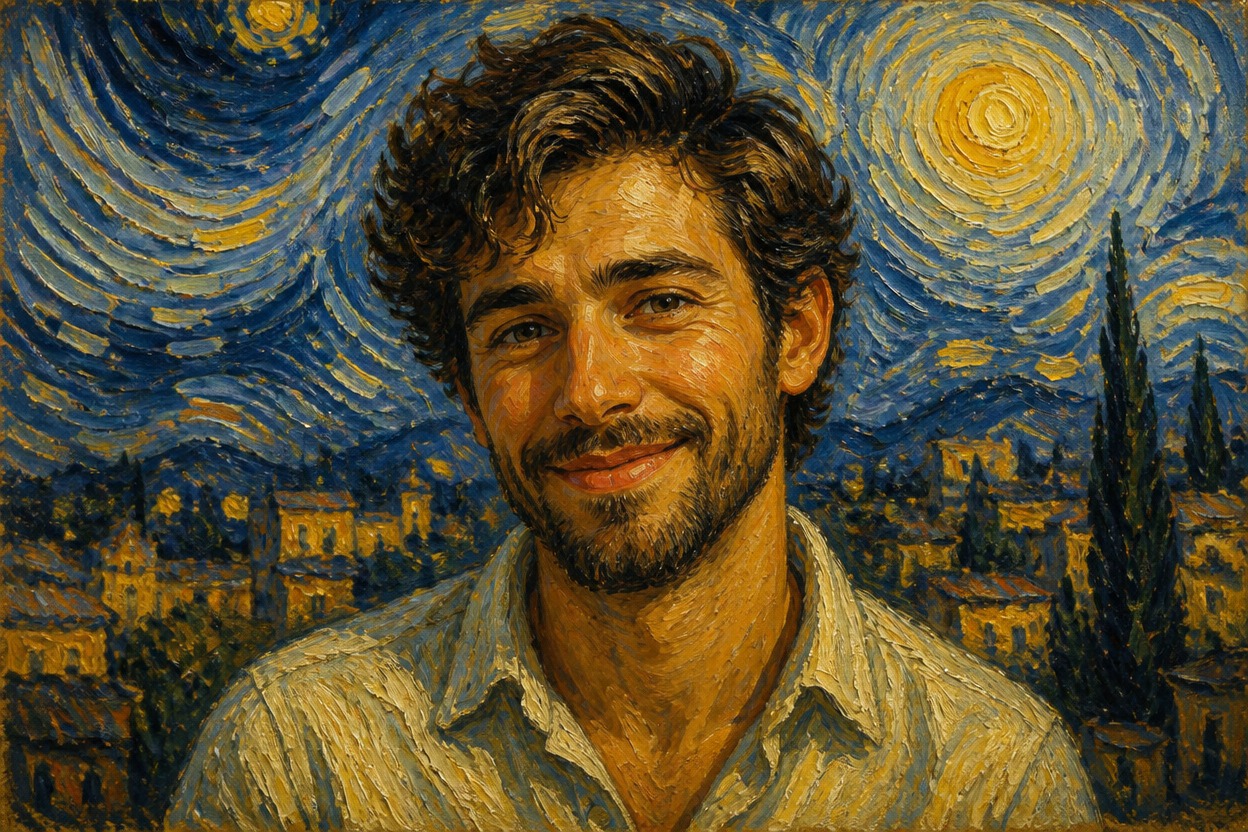
從一張照片創作梵谷風格場景
富有表現力的旋轉筆觸
用富有節奏感的筆觸、曲線運動、紋理高光和獨特的手繪質感,重塑平滑的攝影表面。
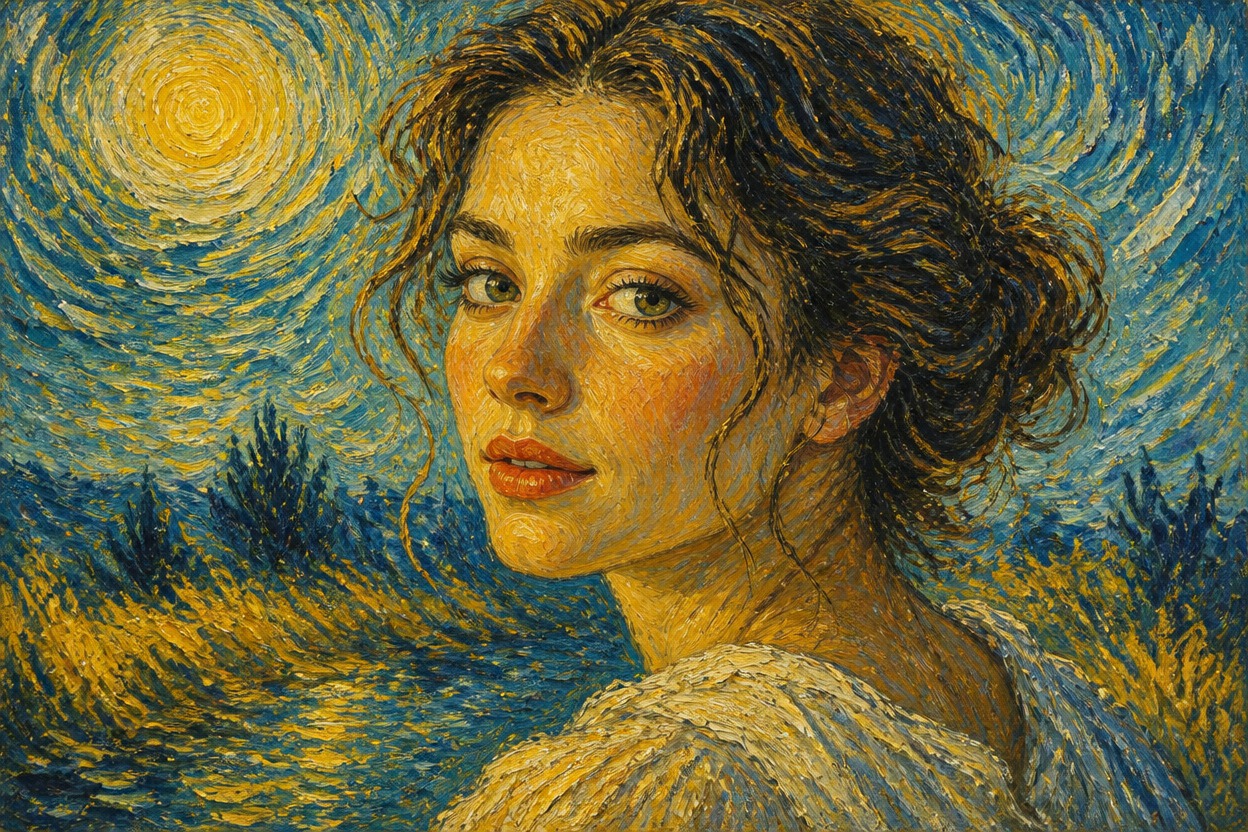
明亮的藍金色彩
GPT-Image-2 將主體、背景、光影融為一體,創造出在整個場景中顯得統一且大膽的互補色。
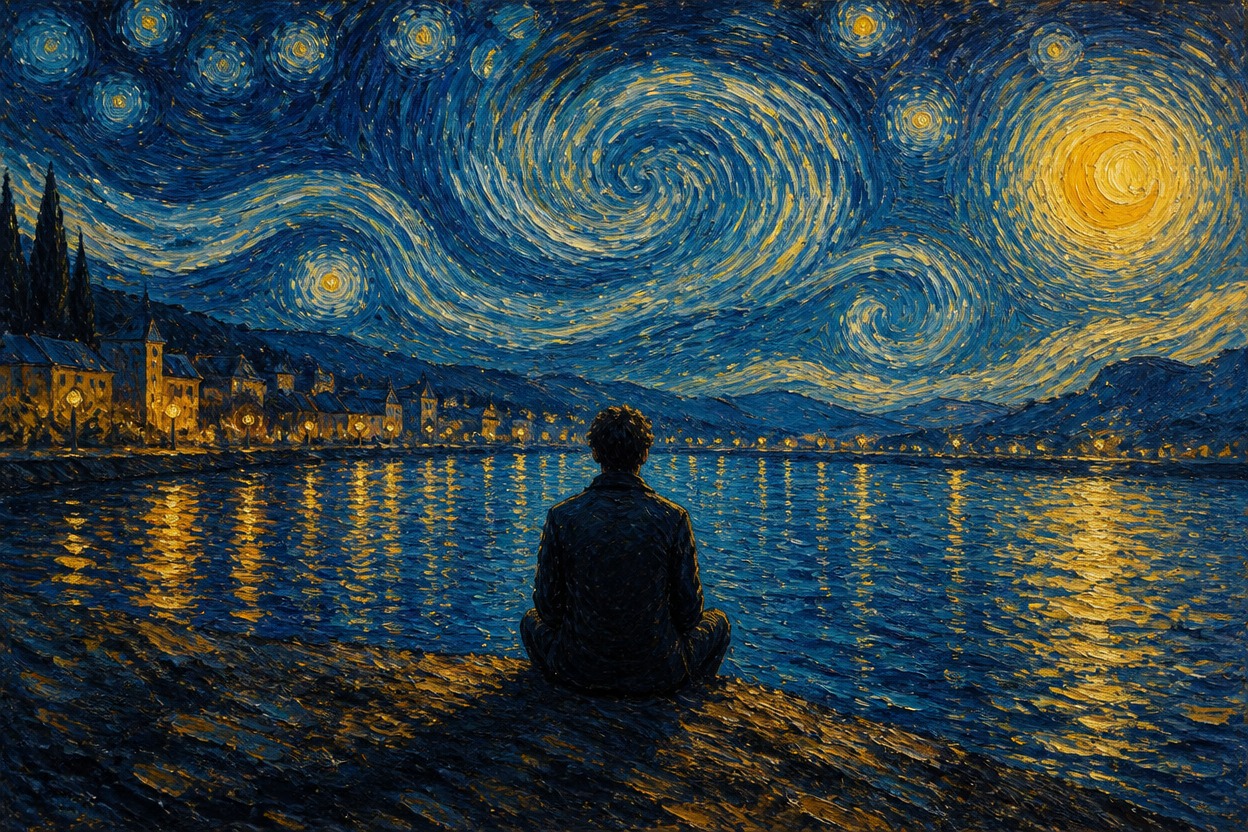
單圖轉換
從一張上傳的照片開始。結果將遵循其主要主體和構圖,同時生成全新的後印象派詮釋。
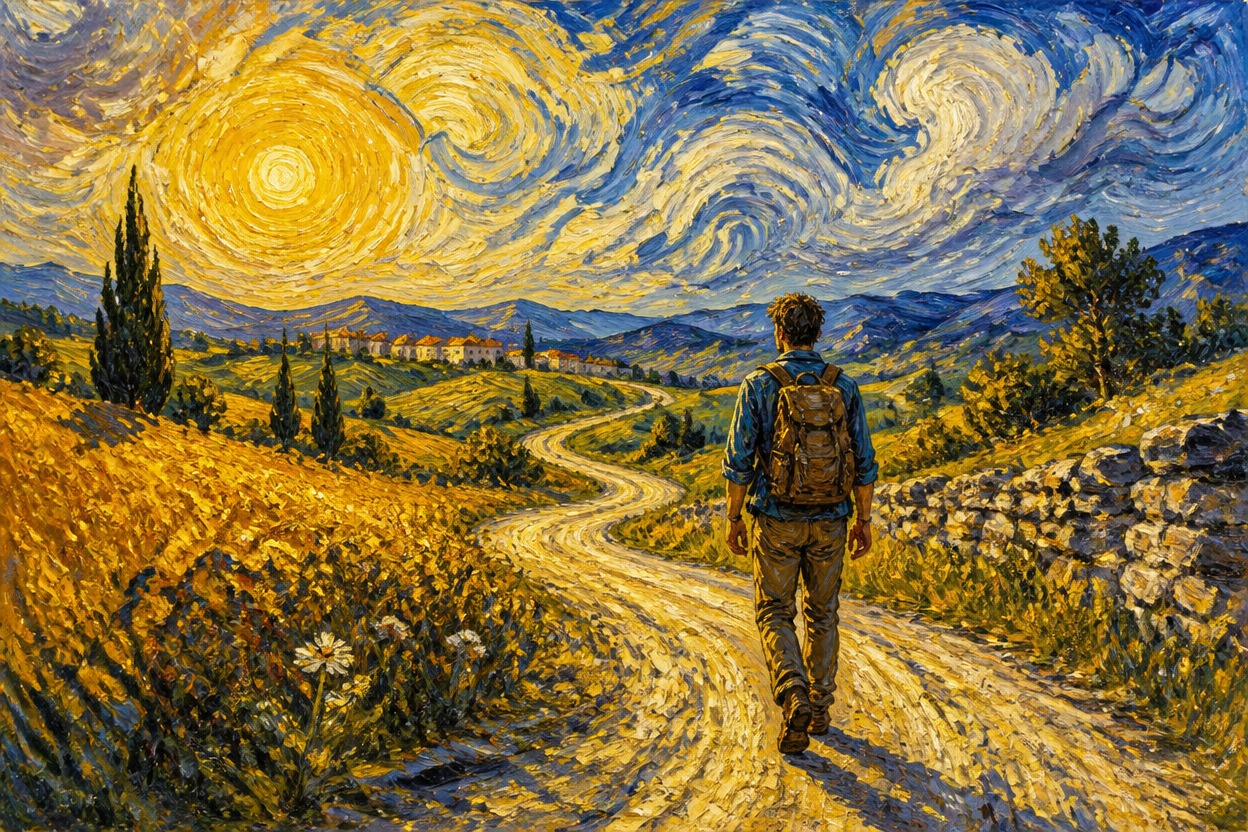
為肖像、旅遊場景、風景、寵物、個人檔案和回憶進行繪畫風格轉換
梵谷風格濾鏡的使用方式
繪畫風格肖像
將清晰的成人肖像轉化為富有表現力的藝術作品,具備細緻的面部建模、紋理色彩和連貫的繪畫背景。
星夜旅行場景
以明亮的色彩和節奏感的律動,重新詮釋夜晚的街道、水岸、咖啡館和城市景觀。
風景藝術作品
將田野、海岸線、花園和山景轉化為充滿活力的後印象派場景。
寵物肖像
為光線充足的寵物照片賦予繪畫質感,同時盡可能保留可見的斑紋、姿勢和表情。
創意個人檔案圖片
為個人頭像或檔案圖片創作獨特的繪畫風格變體。
個人數位紀念品
將珍貴的回憶重塑為生動的數位藝術作品,同時盡可能保持其核心主體和氛圍的可辨識度。
如何使用梵谷風格濾鏡
上傳一張圖片,套用特效,並檢查您完成的藝術作品
01
上傳一張清晰的圖片
選擇一張主體鮮明、光線平衡且細節清晰的照片,以便轉換過程進行解讀。
02
套用梵谷特效
開始單圖轉換。AI Hug 使用 GPT-Image-2 以富有表現力的筆觸、鮮豔的色彩和繪畫質感重建場景。
03
預覽並下載
檢查臉部、手部、重要物件、邊緣、筆觸和整體構圖,然後下載您想要保留的結果。
關於單圖輸入、GPT-Image-2、原始品質、繪畫結果、存取權限和檢查的解答