AI婴儿滤镜
上传照片并应用此效果,在保留人物或主体辨识度的同时,获得自然精致的效果。
01上传照片
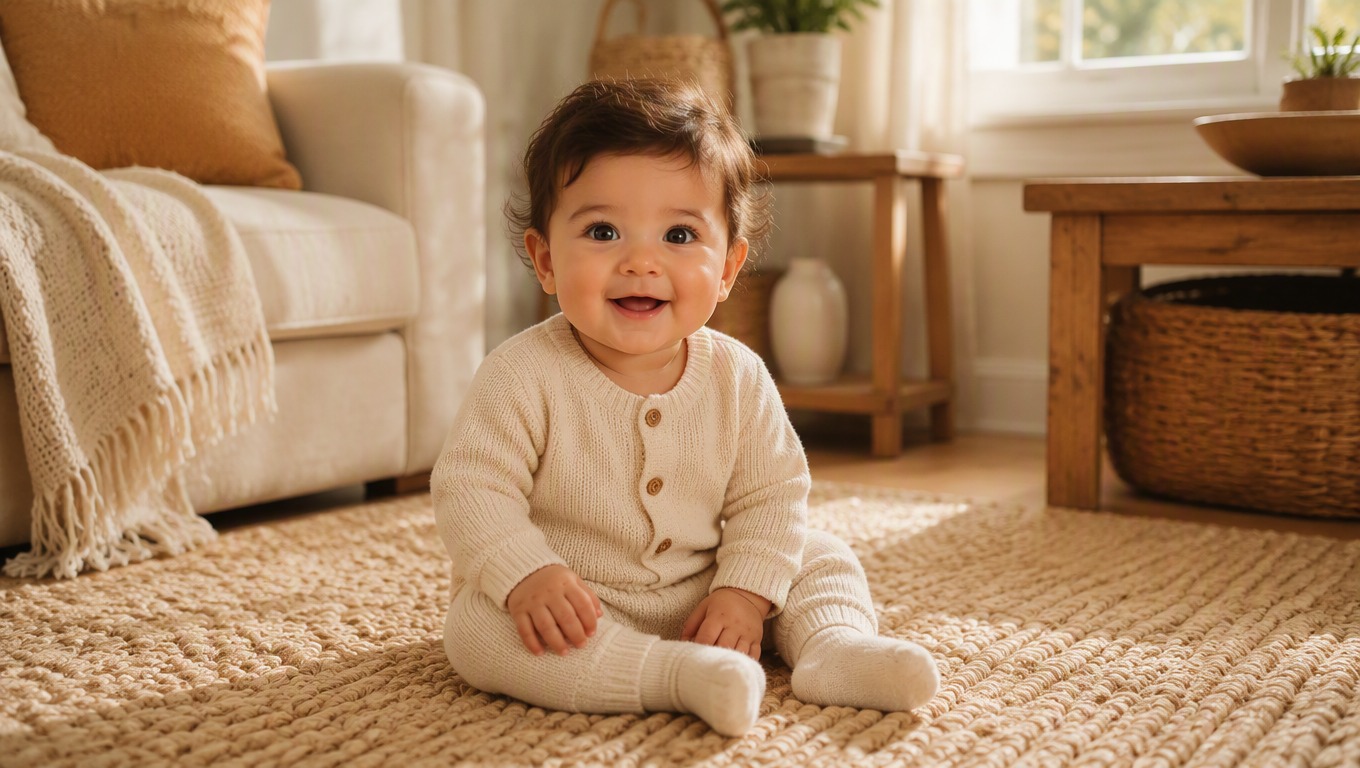
把一张人像变成可爱的宝宝脸
AI Hug 提供简单直接的固定特效:上传人像、应用婴儿滤镜并查看生成结果。如需尝试更多照片重绘方式,也可以探索 图生图 功能。
一张照片即可开始
选择一张光线充足、面部清晰的人像即可应用宝宝脸滤镜。整个变换会一次完成,不需要拼接多张照片,也不用手动调整五官。
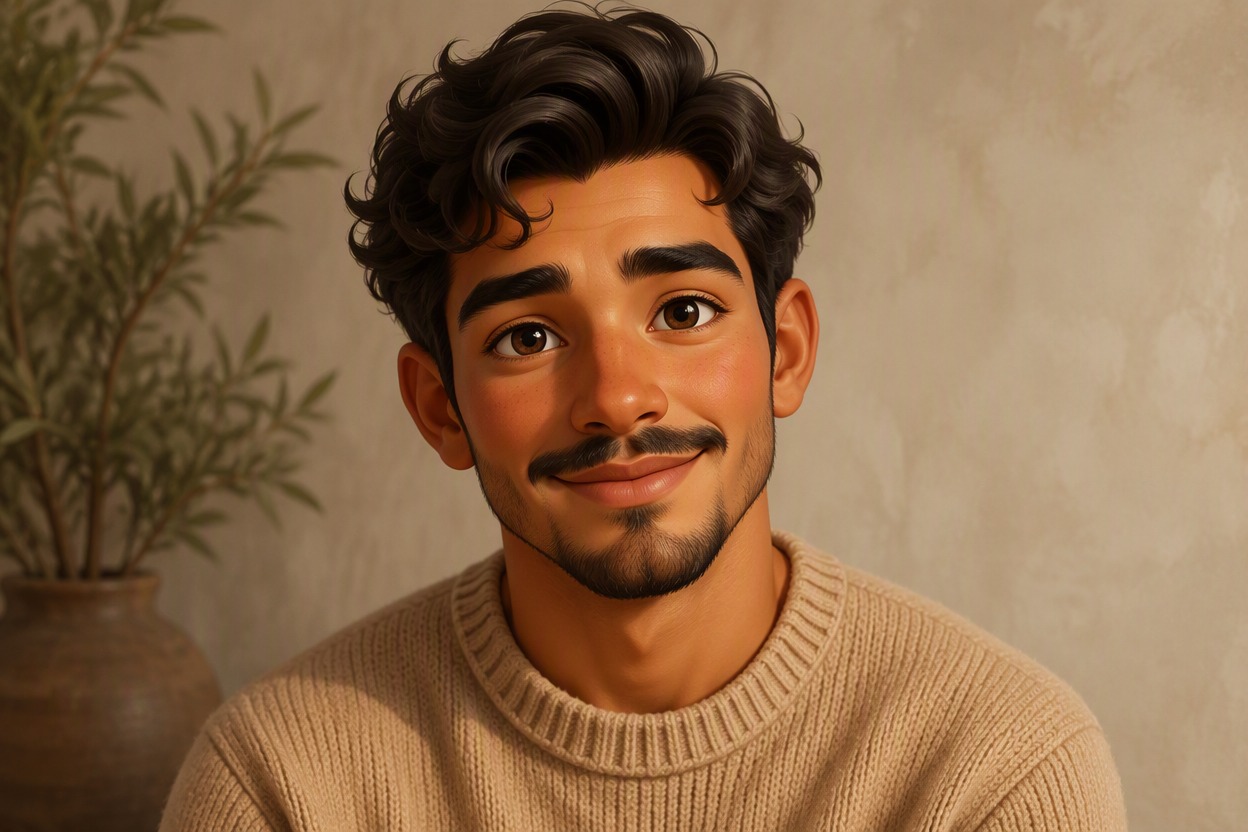
整体重塑宝宝脸效果
婴儿脸特效会协调处理面部比例、表情、发型、服装、光线和周围细节,让成图保持统一观感,而不是简单替换局部面孔。
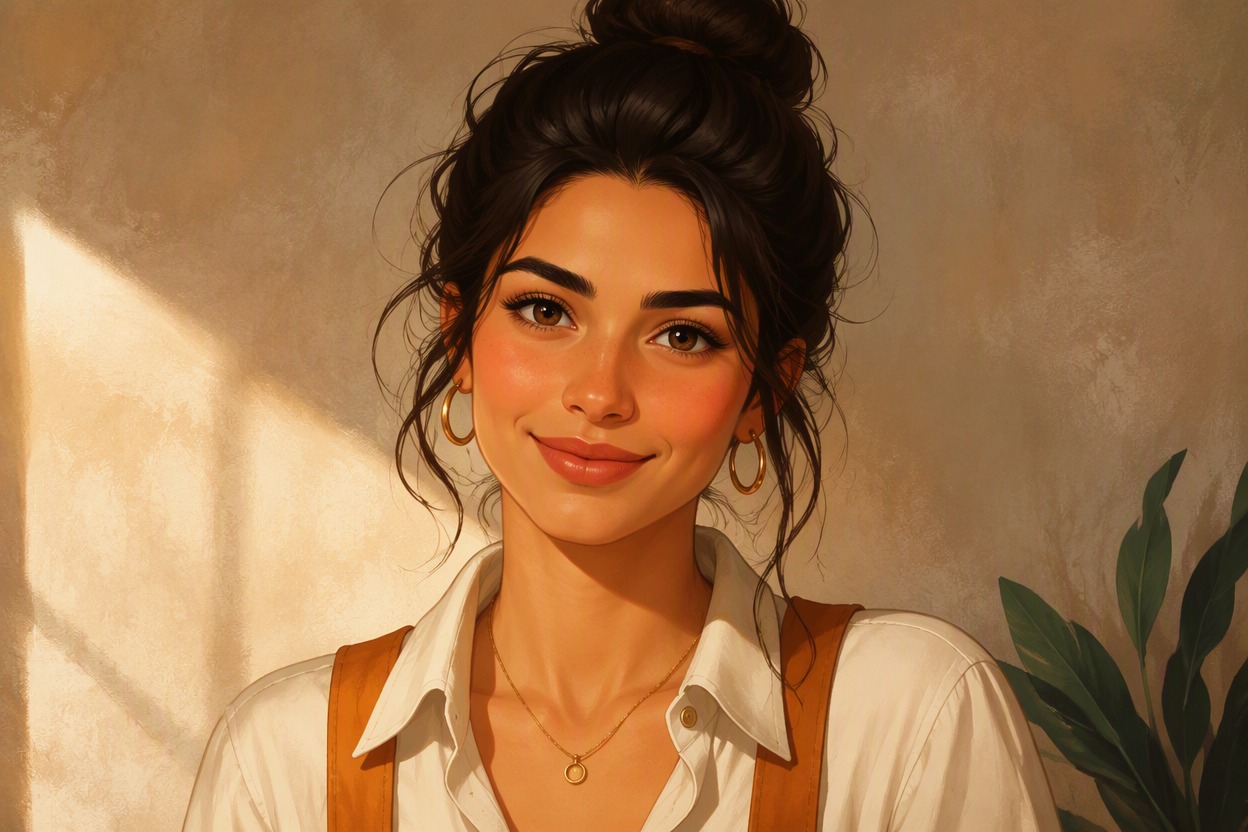
先预览,再决定是否保存
生成后可先查看完整效果。每次结果都是新的创意呈现,如果想比较不同版本,可以用同一张照片再次应用效果。
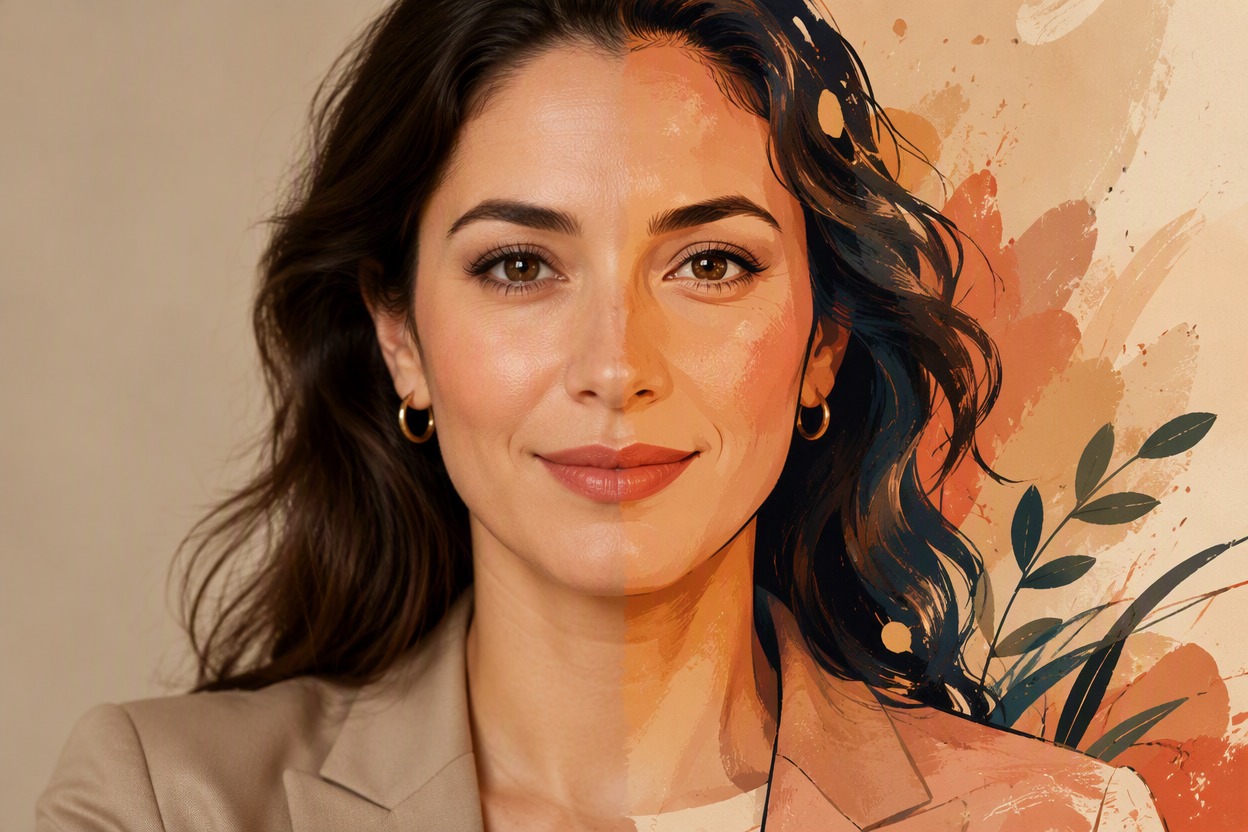
适合头像、家庭纪念、社交分享与角色创作
宝宝脸滤镜的实用创意场景
- 01
趣味头像
把个人照片变成宝宝脸头像,用于个人账号、群聊或轻松有趣的线上互动。
- 02
家庭主题纪念图
为电子相册、祝福卡片或家庭纪念项目制作一张轻松可爱的宝宝脸人像。
- 03
生日与聚会分享
为生日动态、怀旧主题、同学聚会或朋友聊天准备更有趣的照片素材。
- 04
原创角色参考
将人物或原创角色转换为幼年形象,为故事设定、插画构思和角色设计提供视觉参考。
- 05
表情包与聊天反应图
把表情鲜明的人像做成宝宝风格反应图,增添聊天和个人内容的趣味感。
- 06
照片特效合集
将婴儿滤镜与 AI Hug 的其他照片效果搭配使用,从同一张原图探索更多不同造型。
如何使用婴儿滤镜
上传、应用、预览,三步完成宝宝脸效果
- 01
上传清晰人像
选择一张主体明确、光线充足且面部无遮挡的照片。正面或轻微侧脸通常更便于识别人物细节。
- 02
应用婴儿滤镜
启动固定效果,让 AI Hug 自动生成新的宝宝脸版本,无需手动设置风格或逐项调整五官。
- 03
预览并保存结果
检查面部、头发、服装、手部和背景是否自然协调,满意后保存;也可以再次应用效果,比较另一个版本。
婴儿滤镜常见问题
了解照片要求、生成方式、效果差异与图片保存
婴儿滤镜能做什么?
AI Hug 婴儿滤镜会把一张已上传的人像生成新的宝宝脸图片。它是一种创意照片效果,并非对人物真实婴儿时期外貌的还原。
婴儿滤镜和宝宝脸滤镜有什么区别?
两者通常指同一种效果:将照片中的人物转换为更稚嫩、可爱的婴儿脸形象。“照片变婴儿”和“婴儿脸特效”也常用于描述这类玩法。
怎样把照片变成宝宝脸?
上传一张清晰人像,选择应用婴儿滤镜,然后等待新图片生成即可。整个过程按固定效果完成,不需要复杂的手动编辑。
什么样的照片更适合使用?
建议选择清晰、光线均匀、只有一张主要人脸且遮挡较少的照片。严重模糊、阴影过深、角度过大或面部被遮住,都会增加细节识别难度。
生成结果会和原人物完全一样吗?
不一定。原图会为生成提供参考,但结果属于创意呈现,不保证与人物身份特征完全一致。保存或分享前,请先仔细预览成图。
同一张照片可以多次应用宝宝脸滤镜吗?
可以。不同生成结果可能有所变化,你可以再次应用效果,并从多个版本中选择更喜欢的一张。
生成后的宝宝脸图片可以保存吗?
生成完成后,可先预览整张人像,再使用页面提供的保存操作保留满意的结果。
这个婴儿脸特效由谁提供?
该效果由独立产品 AI Hug 提供,是其创意照片工具系列中的一项固定人像效果。